※当サイトはアフィリエイト広告を利用しています。
「会議の議事録を作るのに時間がかかる」
「会議中にメモを取っていると話に集中できない」
「録音した音声を自動で文字にしてほしい」
そんな人に注目されているのが、AIを使った文字起こし・議事録作成サービスです。
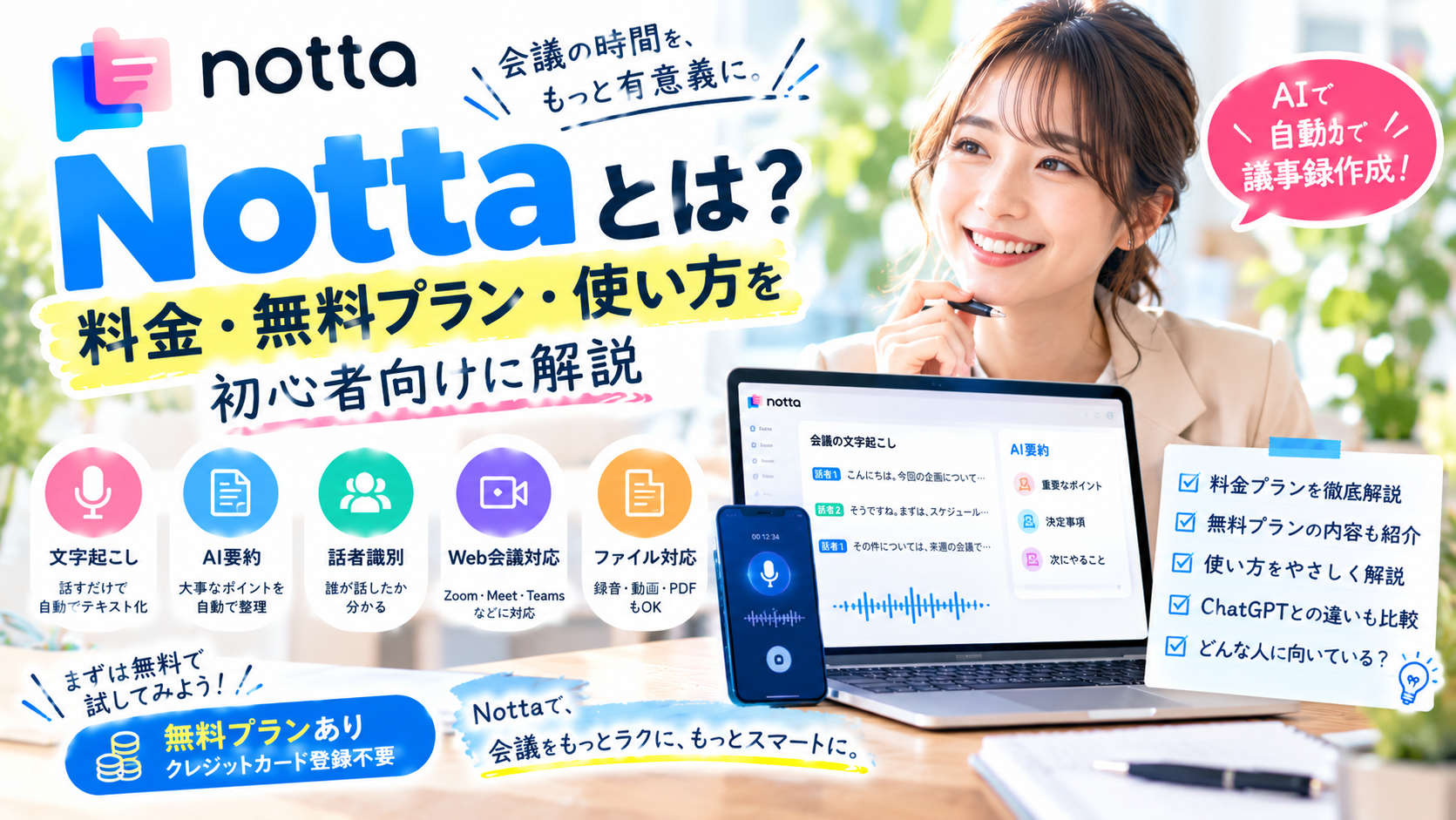
その中でも**Notta(ノッタ)**は、音声の文字起こしだけでなく、AIによる要約やWeb会議の文字起こしなどにも対応しています。
この記事では、
- Nottaとは何か
- 何ができるのか
- 無料で使えるのか
- 料金はいくらなのか
- 実際の使い方
- ChatGPTとの違い
- どんな人に向いているのか
を初心者向けに分かりやすく解説します。
前回の記事では、AI議事録ツールを複数比較しました。
👉 AI議事録ツールおすすめ4選|無料・料金・機能を比較して選び方を解説
今回はその中から、Nottaを詳しく見ていきます。
Nottaとは?
Nottaは、AIを利用して音声を文字に変換したり、会議内容を要約したりできるサービスです。
会議中の音声を録音すると、その内容を文字起こしし、さらにAIによって重要なポイントやアクション項目などを整理できます。
公式サイトでは、Zoom、Google Meet、Microsoft Teams、Webexなどのミーティングにも対応していると案内されています。
つまり、Nottaを使えば、
会議
↓
音声を録音
↓
AIが文字起こし
↓
AIが要約
↓
議事録として確認・共有
という流れを作れます。
会議中にすべての内容を手作業でメモする必要を減らせるのが大きな特徴です。
会議の文字起こしなら【Notta】
Nottaでできること
Nottaには、文字起こし以外にもさまざまな機能があります。
主な機能を見てみましょう。
1.音声を文字起こしできる
Nottaの基本機能が音声の文字起こしです。
会議やインタビューなどの音声をAIが認識し、テキストに変換できます。
録音した音声だけでなく、ファイルをインポートして文字起こしすることもできます。
2.AIで議事録を要約できる
Nottaでは、文字起こしした内容をAIで要約できます。
公式サイトでは、会議の文字起こしから、
- 重要なポイント
- 決定事項
- アクション項目
などを整理できると説明されています。
例えば1時間の会議を最初から最後まで読み返すのではなく、AIが整理した内容を確認して重要な部分だけ詳しく見直す、といった使い方ができます。
3.話者を識別できる
複数人が参加する会議では、
「誰が何を話したのか」
を把握することも重要です。
Nottaには話者識別機能があり、複数人での会話を整理する際に役立ちます。
ただし、音声環境や発言の重なりなどによって認識結果が変わる可能性があるため、重要な議事録では最終確認が必要です。
4.Web会議を文字起こしできる
Nottaは、
- Zoom
- Google Meet
- Microsoft Teams
- Webex
などのWeb会議にも対応しています。
そのため、オンライン会議の議事録作成を効率化したい人にも利用できます。
5.AIで会議内容を分析できる
Nottaには、会議の文字起こしや資料などを利用して情報を整理・分析する「Notta Brain」もあります。
2026年には、定例タスク、Slack連携、LINE連携などの機能も追加されています。
単純な文字起こしだけではなく、会議後の情報活用までAIに任せる方向へ進化しているのがNottaの特徴です。
Nottaは無料で使える?
はい。
Nottaにはフリープランがあります。
2026年9月時点の公式料金では、フリープランは月額0円で、クレジットカードの登録も不要です。
主な制限は、
- 文字起こし:月120分
- 1回につき3分まで
- ファイルインポート:月50個
- AI要約:月10回
となっています。
そのため、
「まずNottaを試してみたい」
という人は、無料プランから始めることができます。
Nottaの料金
Nottaには現在、
- フリー
- プレミアム
- ビジネス
- エンタープライズ
という料金プランがあります。
| プラン | 月額 | 主な特徴 |
|---|---|---|
| フリー | 0円 | 月120分まで |
| プレミアム | 月1,980円 | 月1,800分まで |
| ビジネス | 月4,180円/アカウント | 文字起こし無制限 |
| エンタープライズ | 要問い合わせ | 大規模利用向け |
※上記の月額は月払いの場合。年間プランでは割引があります。公式料金ページでは、プレミアムが年間総額14,220円(月あたり1,185円相当)、ビジネスが年間総額30,096円(月あたり2,508円相当)と案内されています。
最新の料金については、契約前に公式ページを確認してください。
Nottaの無料プランと有料プランの違い
無料プランと有料プランで大きく違うのは、利用できる文字起こし時間です。
無料プランでは月120分まで。
プレミアムでは月1,800分まで利用できます。
例えば、
「月に数回だけ会議の文字起こしをしたい」
という人なら無料プランでも試しやすいでしょう。
一方、
「毎日のように会議がある」
「1回の会議が長い」
という人は、有料プランのほうが使いやすくなります。
Notta公式ヘルプでも、必要な文字起こし時間は「月間の会議数×1回あたりの平均会議時間」を目安に考える方法が紹介されています。
Nottaの使い方
Nottaを初めて使う場合は、基本的に次の流れで利用できます。
STEP1:アカウントを作成する
まずNottaの公式サイトからアカウントを作成します。
無料プランから始める場合、公式料金ページではクレジットカード登録不要と案内されています。
STEP2:音声を録音する
会議などでNottaを起動し、音声を録音します。
録音した音声はAIによって文字起こしされます。
オンライン会議の場合は、対応する会議サービスとの連携を利用することもできます。
STEP3:文字起こしを確認する
文字起こしが終わったら、内容を確認します。
特に、
- 人名
- 商品名
- 数字
- 専門用語
- 固有名詞
などは間違っていないか確認しましょう。
AIによる文字起こしは便利ですが、音声の品質や話し方などによって認識結果が変わる場合があります。
STEP4:AI要約を作成する
文字起こしされた内容をもとにAI要約を作成します。
Nottaでは、AIテンプレートを使って要約を作成できます。公式ヘルプでは、文字起こし結果をもとにAIノートを生成する仕組みが案内されています。
例えば、
会議の目的
決定事項
未決事項
次回までのタスク
といった形式に整理できます。
STEP5:内容を確認して共有する
最後にAIが作成した内容を確認します。
重要な会議では、
AIが作成
↓
人間が確認・修正
↓
正式な議事録として共有
という流れがおすすめです。
Nottaはどんな人に向いている?
Nottaは特に次のような人と相性がいいでしょう。
会議が多い会社員
毎日のように会議があり、議事録作成に時間を使っている人。
オンライン会議が多い人
ZoomやGoogle Meetなどを利用する機会が多い人。
インタビューをする人
取材やインタビューの録音を文字に起こしたい人。
フリーランス
打ち合わせ内容を後から整理したい人。
AI議事録を初めて使う人
無料プランから試せるため、AI議事録が自分に合うか確認したい人にも利用しやすいでしょう。
NottaとChatGPTの違い
ここは、ChatGPTを中心に紹介してきた「こっそりAI部」の読者にとって重要なポイントです。
ChatGPTでも、会議メモを整理して議事録を作ることができます。
では、NottaとChatGPTでは何が違うのでしょうか?
簡単に整理すると、
| 比較項目 | Notta | ChatGPT |
|---|---|---|
| 音声の文字起こし | ◎ | ○ |
| 会議の録音 | ◎ | △ |
| AI要約 | ◎ | ◎ |
| 議事録作成 | ◎ | ◎ |
| Web会議との連携 | ◎ | △ |
| 文章作成 | ○ | ◎ |
| アイデア出し | ○ | ◎ |
| 一般的なAI相談 | △ | ◎ |
という違いがあります。
つまり、
会議の録音・文字起こし・議事録作成が中心
→ Notta
文章作成・アイデア出し・調査・相談など幅広く使いたい
→ ChatGPT
という使い分けが考えられます。
ChatGPTとNottaを組み合わせる方法もある
実は、どちらか一方だけを使う必要はありません。
例えば、
Notta
↓
会議を録音
↓
文字起こし
↓
AI要約
↓
ChatGPT
↓
文章を整理
↓
読みやすい報告書にする
という使い方もできます。
ChatGPTには文章の添削機能もあるため、AIが作成した文章をさらに整える用途にも利用できます。
また、ファイルを読み込んで分析したい場合は、こちらの記事も参考になります。
Nottaを使うときの注意点
便利なNottaですが、AIにすべてを任せればいいわけではありません。
特に注意したいのが文字起こしの誤りとAI要約の誤りです。
例えば、
「1,000万円」
が
「100万円」
になっていたら、議事録としては大きな問題になります。
また、人名や商品名なども間違う可能性があります。
そのため、
文字起こし
↓
AI要約
↓
人間による最終確認
という流れをおすすめします。
重要な契約や金額、決定事項については、元の音声や発言内容も確認しましょう。
Nottaの3日間無料トライアルには注意
Nottaには有料プランを試せる「3日間無料トライアル」もあります。
ただし、公式料金ページによると、無料トライアル終了後はプレミアム年間プランへ自動更新されます。
継続を希望しない場合は、トライアル期間中に解約手続きを行う必要があります。
「無料だから登録した」という場合は、無料プランと無料トライアルを混同しないように注意しましょう。
まず試すだけなら、クレジットカード登録不要のフリープランから始める方法もあります。
Nottaは無料から試せるAI議事録ツール
Nottaは、音声の文字起こしだけではなく、
- AI要約
- 話者識別
- Web会議の文字起こし
- ファイルの文字起こし
- 会議内容の検索
- AIによる情報整理
など、会議に関するさまざまな作業を効率化できるサービスです。
特に、
「会議中にメモを取るのが大変」
「議事録作成に時間がかかる」
という人は、一度試してみる価値があります。
無料プランでは月120分まで利用できるので、まず実際の会議や録音データで試してみると、自分に合うか判断しやすいでしょう。
議事録作成の手間を大幅に軽減【Notta】
まとめ
今回はNottaについて詳しく紹介しました。
Nottaは、AIを利用して音声の文字起こしや議事録作成を効率化できるサービスです。
無料プランも用意されているため、AI議事録を初めて使う人でも試しやすくなっています。
特におすすめなのは、
- 会議が多い人
- オンライン会議が多い人
- 議事録作成に時間がかかっている人
- インタビューなどの文字起こしをしたい人
- AI議事録を初めて使う人
です。
一方で、AIによる文字起こしや要約は必ずしも完璧ではありません。
重要な内容については、最終的に人間が確認することが大切です。
まずは無料プランで実際に使ってみて、自分の仕事に合うか確認してみましょう。


コメント