「ChatGPTにPDFを読ませたい」
「Excelのデータを分析してほしい」
「Wordの文章を要約したい」
「PowerPointの資料をチェックしてほしい」
このような使い方をしたい人も多いのではないでしょうか。
ChatGPTは、文章を入力するだけでなく、対応しているファイルをアップロードして、その内容を要約・整理・分析することもできます。
たとえば、仕事で使っている資料をChatGPTに読み込ませて、
- 長い資料を要約する
- 必要な情報だけ抜き出す
- 2つの資料を比較する
- Excelのデータを分析する
- プレゼン資料をチェックする
- 文書をわかりやすく書き直す
といった作業に活用できます。
以前の記事では、PDFの要約方法について詳しく紹介しました。
👉 ChatGPTでPDFを要約する方法|資料を読み込んで要点を整理するプロンプト10選
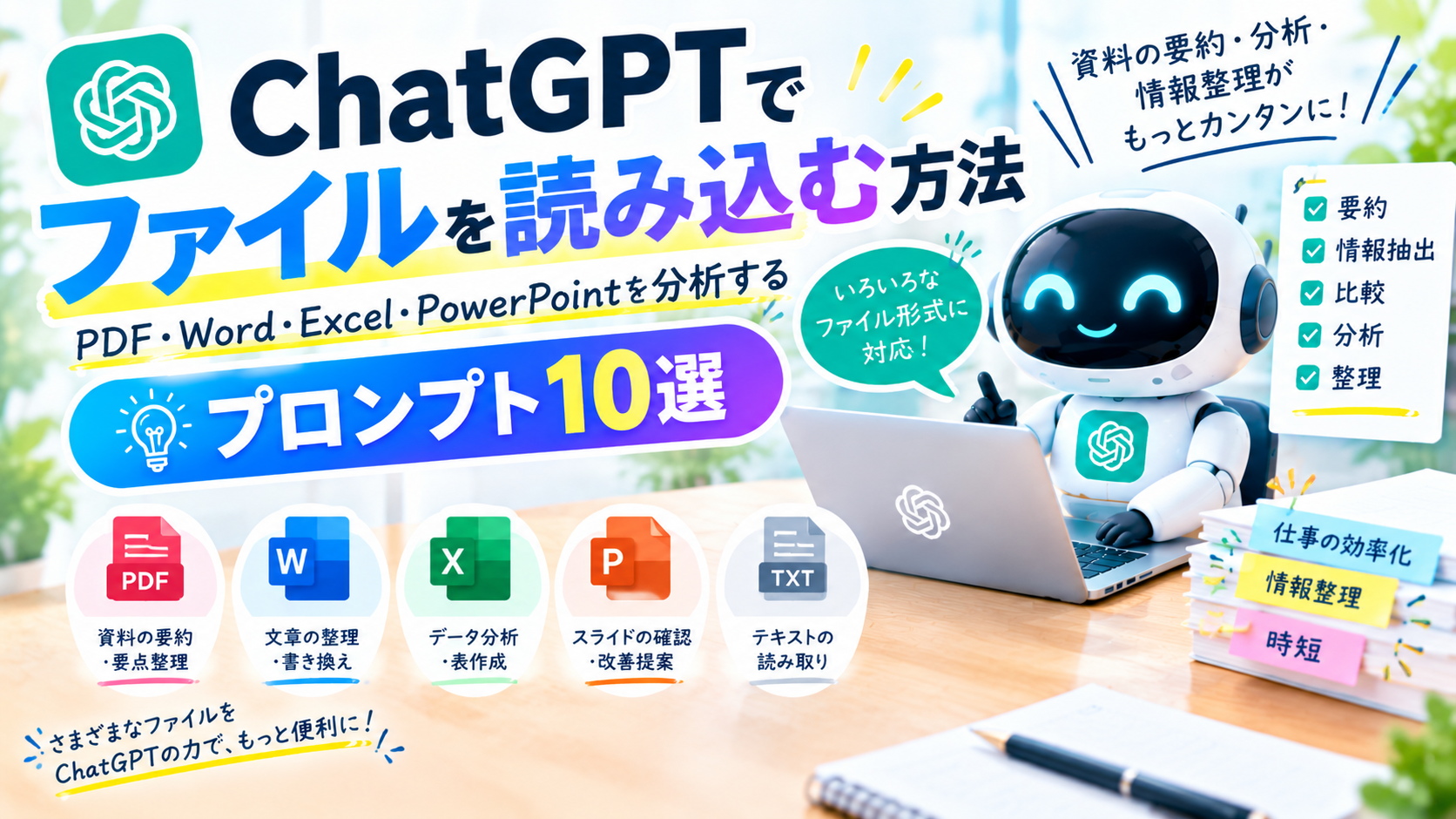
今回はさらに範囲を広げて、ChatGPTでファイルを読み込む基本的な方法から、実際に使えるプロンプトまで初心者向けに解説します。
ChatGPTではファイルを読み込んで何ができる?
ChatGPTでは、対応しているファイルをアップロードして、その中身について質問したり、情報を整理したりできます。
OpenAIの公式ヘルプでは、ファイルを使った作業として、文書の要約、複数文書の比較、情報の抽出、スプレッドシートの分析などが紹介されています。
たとえば、次のような使い方ができます。
1.ファイルを要約する
長いPDFやWordファイルなどを読み込ませて、
「この資料を500文字で要約してください」
と依頼できます。
長い資料を最初から最後まで読む前に、全体像を把握するために便利です。
2.必要な情報だけ抜き出す
大量の文章の中から、必要な情報だけを探してもらうこともできます。
例えば、
「この資料から料金に関する記述だけ抜き出してください」
「この文書に記載されている日付をすべて一覧にしてください」
といった使い方です。
3.複数のファイルを比較する
2つ以上の資料を比較して、違いを整理することもできます。
例えば、
「この2つの資料の違いを表にしてください」
「変更された部分だけ抜き出してください」
といった指示ができます。
4.Excelなどのデータを分析する
ExcelやCSVなどのデータをアップロードして、傾向や数字を分析することもできます。
OpenAI公式のデータ分析機能では、アップロードしたデータについて質問したり、表やグラフを作成したりできます。
Excelを使った具体的な活用方法については、こちらの記事も参考になります。
👉 ChatGPTでExcelを使う方法|表計算・データ分析を効率化するプロンプト10選
5.プレゼン資料をチェックする
PowerPointなどのプレゼン資料を読み込ませて、
- 内容の改善
- 構成のチェック
- 誤字脱字の確認
- 発表原稿の作成
などを依頼することもできます。
プレゼン資料について詳しく知りたい場合は、
👉 ChatGPTでプレゼン資料を作る方法|構成・スライド・発表原稿に使えるプロンプト10選
も参考にしてください。
ChatGPTにファイルを読み込ませる方法
基本的な流れはシンプルです。
STEP1:ChatGPTを開く
まずChatGPTを開きます。
STEP2:ファイルを添付する
メッセージ入力欄付近にある添付・追加ボタンからファイルを選択します。
環境によって表示されるボタンやメニューは異なる場合があります。
STEP3:ファイルをアップロードする
読み込ませたいファイルを選択します。
例えば、
- Word
- Excel
- PowerPoint
- CSV
- TXT
などです。
OpenAI公式情報では、XLSX、XLS、CSV、TSV、DOCX、PPTX、PDF、TXTなどが対応形式として案内されています。
STEP4:やってほしいことを入力する
ファイルを添付しただけではなく、何をしてほしいのか具体的に指示することが重要です。
例えば、
この資料を初心者にもわかるように要約してください。
だけでも使えます。
さらに、
この資料を「概要・重要ポイント・注意点・今後やるべきこと」の4項目に分けて整理してください。
と指定すると、より目的に合った結果を得やすくなります。
ChatGPTで使えるファイル活用プロンプト10選
ここからは、そのままコピーして使えるプロンプトを紹介します。
プロンプト① ファイルを簡単に要約する
このファイルの内容を初心者にもわかるように要約してください。
重要なポイントを5つに整理してください。
専門用語がある場合は、簡単な言葉で説明してください。
長い資料の全体像を把握したいときに便利です。
プロンプト② 重要な部分だけ抜き出す
このファイルの中から、特に重要な情報だけを抜き出してください。
「重要度が高い順」に並べてください。
それぞれ、なぜ重要なのかも簡単に説明してください。
大量の情報から重要部分だけ確認したい場合に使えます。
プロンプト③ 箇条書きに整理する
このファイルの内容を、重要なポイントがわかるように箇条書きで整理してください。
長すぎないように、1項目につき1〜2文程度にしてください。
文章量の多い資料を短時間で確認したいときに便利です。
プロンプト④ 特定の情報を探す
このファイルの中から「○○」に関係する情報だけを探してください。
該当する箇所の内容を整理して一覧にしてください。
大量の資料から必要な情報だけ探したい場合に使えます。
プロンプト⑤ 2つの資料を比較する
この2つのファイルを比較してください。
共通点と相違点を整理し、変更された部分があれば具体的に説明してください。
最後に、どちらの内容を採用するべきか判断材料をまとめてください。
契約書、企画書、資料の比較などに使えます。
プロンプト⑥ 資料を初心者向けに説明する
このファイルの内容を、専門知識がない初心者でも理解できるように説明してください。
難しい専門用語には簡単な説明を付けてください。
具体例も交えて説明してください。
専門的な資料を読むときに便利です。
プロンプト⑦ 資料から問題点を探す
このファイルの内容を確認し、問題点や改善したほうがよい部分を10個以内で指摘してください。
「問題点」「理由」「改善案」の3項目で整理してください。
企画書や社内資料などのチェックに使えます。
プロンプト⑧ Excelデータを分析する
このExcelファイルのデータを分析してください。
売上・件数・平均値・増減など、重要な傾向を整理してください。
特に注目すべき数字があれば、その理由も説明してください。
ExcelやCSVのデータ分析に向いています。
より詳しいExcel活用については、
👉 ChatGPTでExcelを使う方法|表計算・データ分析を効率化するプロンプト10選
もおすすめです。
プロンプト⑨ 資料から質問を作る
このファイルの内容をもとに、理解度を確認するための質問を10問作ってください。
「簡単・普通・難しい」の3段階に分けてください。
最後に回答も付けてください。
勉強や研修資料の確認にも使えます。
プロンプト⑩ ファイルの内容をもとに次の行動を考える
このファイルの内容を分析してください。
そのうえで、内容から考えられる「次にやるべきこと」を優先順位順に5つ提案してください。
それぞれについて、理由と具体的な行動方法も説明してください。
単なる要約ではなく、資料を行動につなげたいときに便利です。
ファイルを読み込ませるときのコツ
ChatGPTにファイルを渡すときは、単純に、
「これ読んで」
と指示するよりも、目的を具体的に伝えることが重要です。
例えば、
この資料を要約して。
よりも、
この資料を営業担当者向けに要約してください。
「商品の特徴」「価格」「メリット」「注意点」「営業時に伝えるべきポイント」の5項目に分けてください。
と指示したほうが、欲しい結果に近づきます。
「誰向けか」を指定する
例えば、
小学生でも理解できるように説明してください。
AI初心者向けに説明してください。
経営者向けに重要なポイントだけ説明してください。
のように、読者を指定します。
「形式」を指定する
例えば、
表形式にしてください。
箇条書きにしてください。
500文字以内にしてください。
「結論→理由→具体例」の順番で整理してください。
などです。
「目的」を指定する
例えば、
この資料を会議前に5分で確認できるように整理してください。
とすれば、単なる要約ではなく、会議前に使いやすい形に整理してもらえます。
ChatGPTでファイルを読み込めないときの対処法
ファイルをアップロードしても、思ったように処理できないことがあります。
その場合は、次の点を確認してみましょう。
1.対応しているファイル形式か確認する
まず、対応している形式か確認しましょう。
現在のOpenAI公式情報では、一般的な文書、表計算、プレゼンテーション、テキストファイルなどが対応しています。
2.ファイルが大きすぎないか確認する
ファイルにはサイズや利用状況に応じた上限があります。
そのため、非常に大きなファイルの場合は、章やシートなどに分けて処理する方法もあります。
3.何をしてほしいのか具体的に書く
「分析してください」だけではなく、
売上が減少している原因を3つ考えてください。
のように目的を具体的にしましょう。
4.一度に複雑な指示をしすぎない
最初から、
「要約して、分析して、問題点を探して、グラフを作って、改善案も出して」
と大量の指示を出すより、
①読み込む → ②要約する → ③分析する → ④改善案を出す
という順番で進めるほうが確認しやすい場合があります。
PDF・画像・Excelなどを組み合わせるとさらに便利
ChatGPTのファイル活用は、1種類のファイルだけに限定する必要はありません。
例えば、
PDF資料+Excelデータ
を組み合わせて、
PDFに書かれている目標と、Excelの実績データを比較してください。
という使い方もできます。
また、画像については前回の記事で詳しく解説しています。
👉 ChatGPTで画像を読み込む方法|写真・スクショを分析するプロンプト10選
写真、スクリーンショット、グラフなどをChatGPTに読み込ませて分析する方法を知りたい人はこちらの記事もおすすめです。
ChatGPTでファイルを読み込むときの注意点
便利な機能ですが、ChatGPTの回答をそのまま鵜呑みにするのは避けましょう。
特に、
- 金額
- 契約内容
- 法律
- 税務
- 医療
- 重要な業務データ
などは、元の資料と回答を照らし合わせることが大切です。
また、ファイルの内容によっては、情報の読み取りや分析が完全ではない場合があります。
特に重要な判断に使う場合は、ChatGPTの回答だけで最終判断しないようにしましょう。
ChatGPTにファイルを読み込ませると仕事がかなり楽になる
ChatGPTのファイル読み込み機能を使うと、これまで人間が時間をかけて行っていた、
- 資料を読む
- 情報を探す
- 要約する
- 比較する
- データを整理する
- 問題点を探す
といった作業を効率化できます。
特におすすめなのが、
「ファイル+具体的な指示」
という使い方です。
単にファイルをアップロードするだけではなく、
「誰向けに」
「何のために」
「どのような形式で」
整理してほしいのかを伝えてみてください。
これだけでも、ChatGPTを仕事で活用しやすくなります。
まとめ
今回は、ChatGPTでファイルを読み込む方法を紹介しました。
ChatGPTでは、対応しているファイルをアップロードして、
- PDFを要約する
- Word文書を整理する
- Excelデータを分析する
- PowerPoint資料をチェックする
- 複数の資料を比較する
- 必要な情報だけ抽出する
- 資料から改善案を考える
といった使い方ができます。
まずは手元にある資料を1つアップロードして、
「この資料の重要なポイントを5つにまとめてください」
と試してみるのがおすすめです。
ChatGPTを使い始めたばかりの方は、基本的な使い方から確認してみてください。
👉 ChatGPTの使い方|初心者でもできる基本操作と質問のコツ
また、ChatGPTに「何をどう頼めばいいかわからない」という方は、プロンプトの基本を知っておくとさらに使いやすくなります。
👉 ChatGPTのプロンプトとは?|初心者向けに基本と使い方を解説
ファイルを読み込ませるだけでなく、**「目的を具体的に伝える」**ことを意識すると、ChatGPTはより便利な仕事のアシスタントになります。


コメント