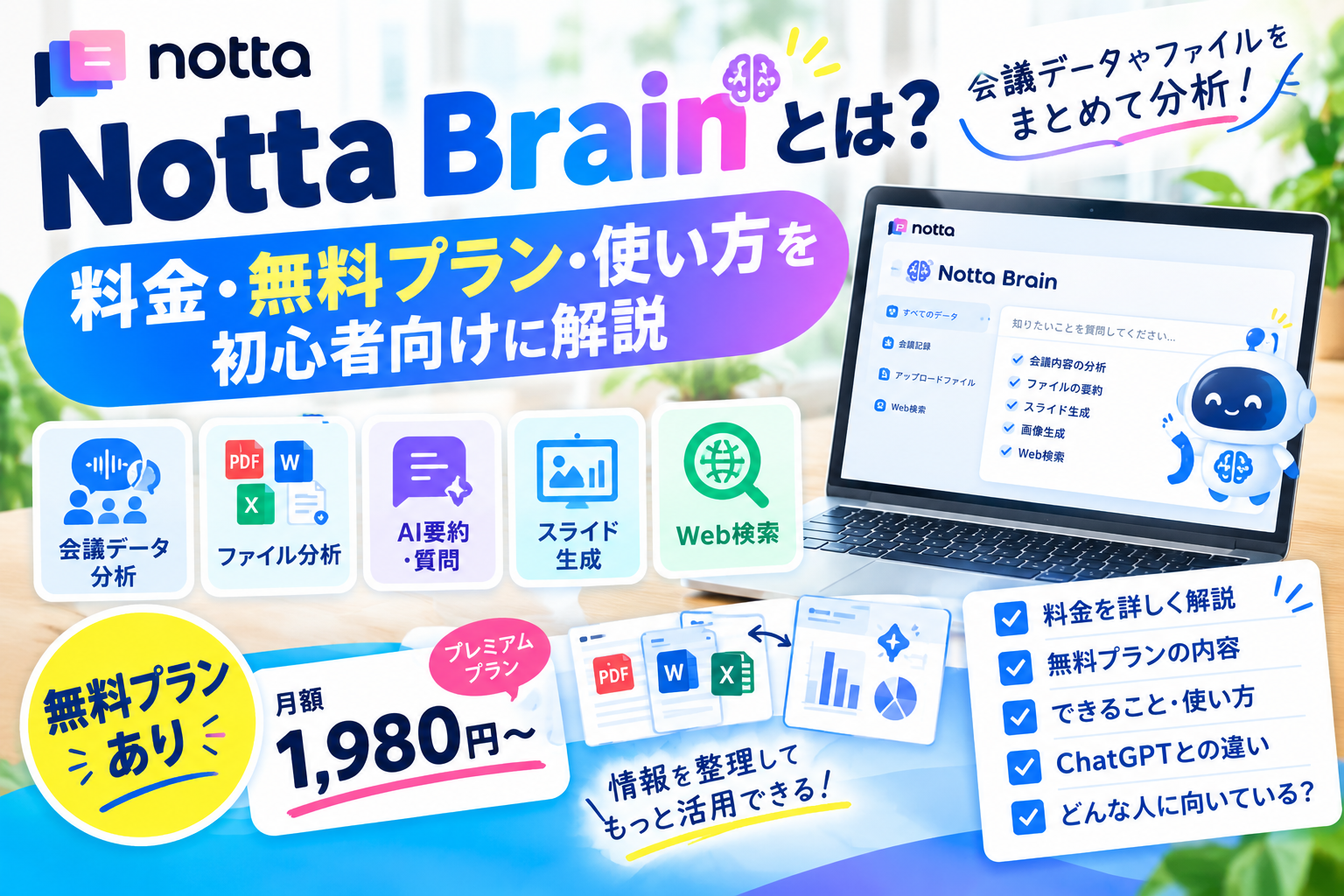
「Notta Brainって何?」
「Nottaと何が違うの?」
「無料でも使える?」
「ChatGPTと何が違うの?」
このような疑問を持っている人も多いのではないでしょうか。
Notta Brainは、会議の文字起こしだけではなく、会議データやファイルなどの情報をまとめて分析・整理し、さらに資料作成までサポートしてくれるAIサービスです。
Nottaに保存されている会議データを横断して分析したり、PDFなどのファイルを読み込ませたり、分析結果から画像やスライドを生成したりできます。
この記事では、Notta Brainについて、
- Notta Brainとは何か
- 何ができるのか
- 無料で使えるのか
- 料金はいくらなのか
- 基本的な使い方
- ChatGPTとの違い
- どんな人に向いているのか
- 利用するときの注意点
を初心者向けにわかりやすく解説します。
Notta Brainとは?
Notta Brainは、Nottaに保存されている会議記録や文字起こしデータ、アップロードした資料などを活用して、情報の整理・分析・可視化・資料作成をサポートするAIワークスペースです。
従来のNottaは、会議を録音して文字起こししたり、AIで議事録をまとめたりする用途が中心でした。
一方、Notta Brainでは、そこからさらに一歩進んで、
「過去の会議をまとめて分析したい」
「資料の内容を質問したい」
「会議内容からプレゼン資料を作りたい」
といった使い方ができます。
つまり、
会議を記録する → 情報を蓄積する → AIに分析させる → 必要な資料を作る
という流れを一つのサービスで行えるのが特徴です。
Notta Brainでできること
Notta Brainでは、主に次のようなことができます。
① 複数の会議データを横断して分析する
Nottaに保存されている複数の会議記録を対象にして、AIに質問できます。
例えば、
「先月の会議で決まったことをまとめて」
「A社との過去3回の商談内容を比較して」
「これまでの会議で出た課題を一覧にして」
といった指示ができます。
単独の議事録を要約するだけではなく、複数の情報を組み合わせて分析できる点がNotta Brainの特徴です。
② PDFや資料を読み込んで分析する
Notta Brainでは、外部ファイルをアップロードして分析することもできます。
例えば、
- Word
- Excel
- PowerPoint
- その他の資料
などを読み込ませて、内容について質問できます。
例えば、
「この資料の重要なポイントを5つにまとめて」
「この資料の問題点を整理して」
「この資料をもとに営業担当者向けの説明文を作って」
といった使い方ができます。
③ AIに質問して必要な情報を探す
大量の資料や過去の会議記録がある場合、一つひとつ読み返すのは大変です。
Notta Brainなら、AIに質問することで必要な情報を探すことができます。
例えば、
「過去の会議で価格について話した内容をまとめて」
「○○について決定した内容だけ抽出して」
などと指示できます。
大量の情報から必要な部分を探す作業をAIに任せられるのが便利なところです。
④ スライドや画像を生成する
Notta Brainでは、情報を整理するだけではありません。
分析した内容をもとに、スライドや画像などのアウトプットを生成する機能もあります。
例えば会議内容から、
- プレゼン資料
- 報告資料
- 図解
- 要点をまとめた画像
などを作成できます。
会議後に議事録を作って、その後に資料を作るという作業を減らせる可能性があります。
⑤ Web検索を利用する
Notta BrainにはWeb検索機能もあります。
Web検索をオンにすると、インターネット上の情報を検索しながら回答を生成できます。検索結果について情報源が提示される仕組みもあります。
例えば、
「現在の○○市場について調べて」
「この会社について最新情報を調べて」
といった調査にも利用できます。
ただし、AIが生成した回答が常に正確とは限らないため、重要な情報については表示された情報源を確認することが大切です。
Notta Brainは無料で使える?
はい。
Notta Brainには無料プランがあります。
公式サイトでは、フリープランが0円で提供されています。クレジットカードの登録も不要とされています。
無料プランでも、
- AIによるテキスト回答
- ナレッジQ&A
- 画像・スライド生成
- Web検索
- エクスポート
- 5GBのアップロードファイル保存容量
などを利用できます。
ただし、AI機能にはクレジットが設定されています。
無料プランでは毎月1,000クレジットが付与されます。
そのため、無料だからといってAI機能を完全に無制限で使えるわけではありません。
Notta Brainの料金
2026年9月時点で公式サイトに掲載されている料金は次のようになっています。
| プラン | 料金 | 主な特徴 |
|---|---|---|
| フリー | 0円 | 無料で利用可能 |
| プレミアム | 月1,980円 | クレジット・保存容量が増加 |
プレミアムプランは月払いで1,980円。
年間プランでは公式料金ページ上で総額14,300円、月あたり約1,192円となっています。
ただし、料金や機能は変更される可能性があります。
実際に契約する場合は、最新の公式料金ページを確認してから申し込みましょう。
Notta Brain公式ページ
Notta Brain公式サイト
Notta Brainのクレジットとは?
Notta Brainでは、AI機能を利用すると「AIクレジット」が消費されます。
公式ヘルプによると、現在の主な消費量は次のとおりです。
| AI機能 | 消費クレジット |
|---|---|
| ナレッジベースなどへのChat Q&A | 100 |
| 画像生成 | 200 |
| スライド生成 | 300 |
| Excel・Wordへの自動記入 | 200 |
| 画像+スライド同時生成 | 500 |
無料ユーザーには毎月1,000クレジット、有料ユーザーには毎月8,000クレジットが付与されます。
例えばスライド生成なら、1回300クレジットなので、無料枠では単純計算で3回程度が目安になります。
ただし、利用状況や仕様変更によって条件が変わる可能性があるため、最新情報は公式ヘルプで確認してください。
Notta Brainの使い方
Notta Brainの基本的な使い方は、それほど難しくありません。
STEP1:Nottaにログインする
まずNottaにログインします。
Nottaをまだ使ったことがない人でも、Notta Brain自体は利用できます。
STEP2:Notta Brainを開く
Nottaの画面からNotta Brainを選択します。
公式の初心者ガイドでは、Notta画面左上のメニューから「Notta Brain」を選択する手順が案内されています。
STEP3:分析したい情報を指定する
Notta内に保存されている会議記録や資料を指定します。
「@」を入力すると、対象となるフォルダーや録音データ、PDFなどを選択できます。
例えば、
@定例会議
決定事項と今後の課題を整理してください。
というように指示できます。
STEP4:AIに質問する
あとは普通のチャットのように質問します。
例えば、
この会議の決定事項を3つにまとめてください。
過去3回の会議で変わった点を比較してください。
この内容を上司への報告書としてまとめてください。
などです。
NottaとNotta Brainの違い
ここは非常に重要です。
NottaとNotta Brainは似ていますが、役割が少し違います。
| 項目 | Notta | Notta Brain |
|---|---|---|
| 音声録音 | ○ | ― |
| 文字起こし | ○ | ― |
| AI議事録 | ○ | ○ |
| 会議データの分析 | ○ | ◎ |
| 複数データの横断分析 | △ | ○ |
| ファイル分析 | ○ | ○ |
| Web検索 | ― | ○ |
| スライド生成 | ― | ○ |
| 画像生成 | ― | ○ |
| 情報を横断して活用 | △ | ○ |
簡単に言えば、
Notta=会議を記録・文字起こし・議事録化する
Notta Brain=蓄積した情報をAIで分析・活用する
というイメージです。
もちろん実際には機能が重なる部分もあります。
Notta BrainとChatGPTの違い
「それならChatGPTでもいいのでは?」
と思う人もいるでしょう。
ChatGPTでもファイルをアップロードして分析したり、文章を作成したりできます。
一方、Notta BrainはNottaに保存されている会議データなどを直接参照して分析できることが特徴です。
公式FAQでも、ChatGPTやGeminiなどとの違いとして、Notta内のデータを直接参照でき、ファイルを再度アップロードする手間を減らせることが説明されています。
例えば、
ChatGPT
PDFを分析したい
↓
PDFをアップロード
↓
質問する
Notta Brain
Nottaに保存されている会議・資料
↓
必要なデータを指定
↓
AIに質問する
という使い方ができます。
そのため、日常的に会議データを大量に蓄積している人ほどNotta Brainの特徴を活かしやすいでしょう。
ChatGPTでのファイル分析については、こちらの記事でも詳しく解説しています。
「ChatGPTでファイルを読み込む方法|PDF・Word・Excel・PowerPointを分析する方法」
ChatGPTでファイルを読み込む方法
Notta Brainはどんな人に向いている?
Notta Brainは、特に次のような人に向いています。
会議が多い人
過去の会議記録を蓄積している人なら、複数の会議をまたいだ分析に活用できます。
大量の資料を扱う人
PDFやWord、Excelなどの資料をAIに分析させたい人にも便利です。
営業職の人
過去の商談記録をまとめたり、顧客とのやり取りを整理したりする用途が考えられます。
管理職・マネージャー
複数の会議やプロジェクトの情報をまとめて確認したい場合に活用できます。
資料作成が多い人
会議や資料の内容から、スライドや報告資料を作る作業を効率化できます。
Notta Brainを使うときの注意点
便利なNotta Brainですが、AIだからこそ注意したい点もあります。
AIの回答をそのまま信用しない
AIが作った回答が必ず正しいとは限りません。
特に、
- 金額
- 契約内容
- 法律
- 数字
- 顧客情報
- 重要な社内情報
などについては、元資料を確認するようにしましょう。
Web検索を利用した場合も、Notta公式ヘルプではAIの回答の正確性には変動があるため、重要な情報は表示されたリンク元を確認するよう案内しています。
機密情報の取り扱いに注意する
仕事で利用する場合は、会社の情報管理ルールも確認しましょう。
Notta Brainについて公式サイトでは、入力情報をAIの学習に使用しないことや、アクセス権限管理などのセキュリティ対策について説明されています。
ただし、自分の会社で利用できるかどうかは、勤務先の規程なども確認することが大切です。
Notta Brainは無料から試せる
Notta Brainの大きな特徴は、無料プランから試せることです。
無料プランでも基本的なAI機能を体験できるため、
「自分の仕事で本当に使えるかわからない」
という人でも、まず試してみることができます。
特に、
- 会議が多い
- 過去の議事録をたくさん保存している
- PDFなどの資料を大量に扱う
- 資料作成に時間がかかる
- AIを仕事にもっと活用したい
という人は、一度無料で試してみるとよいでしょう。
Notta Brainについてよくある質問
Notta Brainは無料ですか?
はい。無料プランがあります。
無料プランでは毎月1,000クレジットが付与されます。
Nottaを契約していなくても使えますか?
はい。
公式サイトでは、Nottaを利用したことがない人やNottaアカウントを持っていない人でもNotta Brainを利用できると案内されています。
NottaとNotta Brainは別料金ですか?
はい。
NottaとNotta Brainは利用可能な機能や上限がそれぞれ独立しています。
どちらか一方を有料契約しても、もう一方の有料枠が自動的に付与されるわけではありません。
Notta BrainはChatGPTの代わりになりますか?
完全に同じものではありません。
ChatGPTは幅広い用途に利用できる汎用AIです。
一方、Notta BrainはNottaに蓄積された会議や資料などを活用した情報整理・分析に強みがあります。
目的によって使い分けるのがよいでしょう。
まとめ|Notta Brainは「記録した情報を活用する」ためのAI
Notta Brainは、単純な議事録作成だけではなく、
- 会議データの横断分析
- ファイル分析
- AIによる質問・回答
- Web検索
- 画像生成
- スライド生成
- 資料作成
などに活用できるAIサービスです。
特にNottaを使って会議記録を大量に蓄積している人にとっては、「記録する」だけで終わらず、その情報を後からAIで活用できることが大きな特徴です。
まずは無料プランで実際に使ってみて、自分の仕事に合うか確認してみるとよいでしょう。
Notta Brainを無料で試す
Notta Brain公式サイト


コメント