会議のたびに、
「議事録を作るのに時間がかかる」
「会議中にメモを取ることに集中してしまう」
「後から会議の内容を確認したい」
このような悩みを感じていませんか?
最近では、会議の録音・文字起こし・要約・議事録作成をAIに任せられるAI議事録ツールが増えています。
その中のひとつが**tl;dv(ティーエルディーブイ)**です。
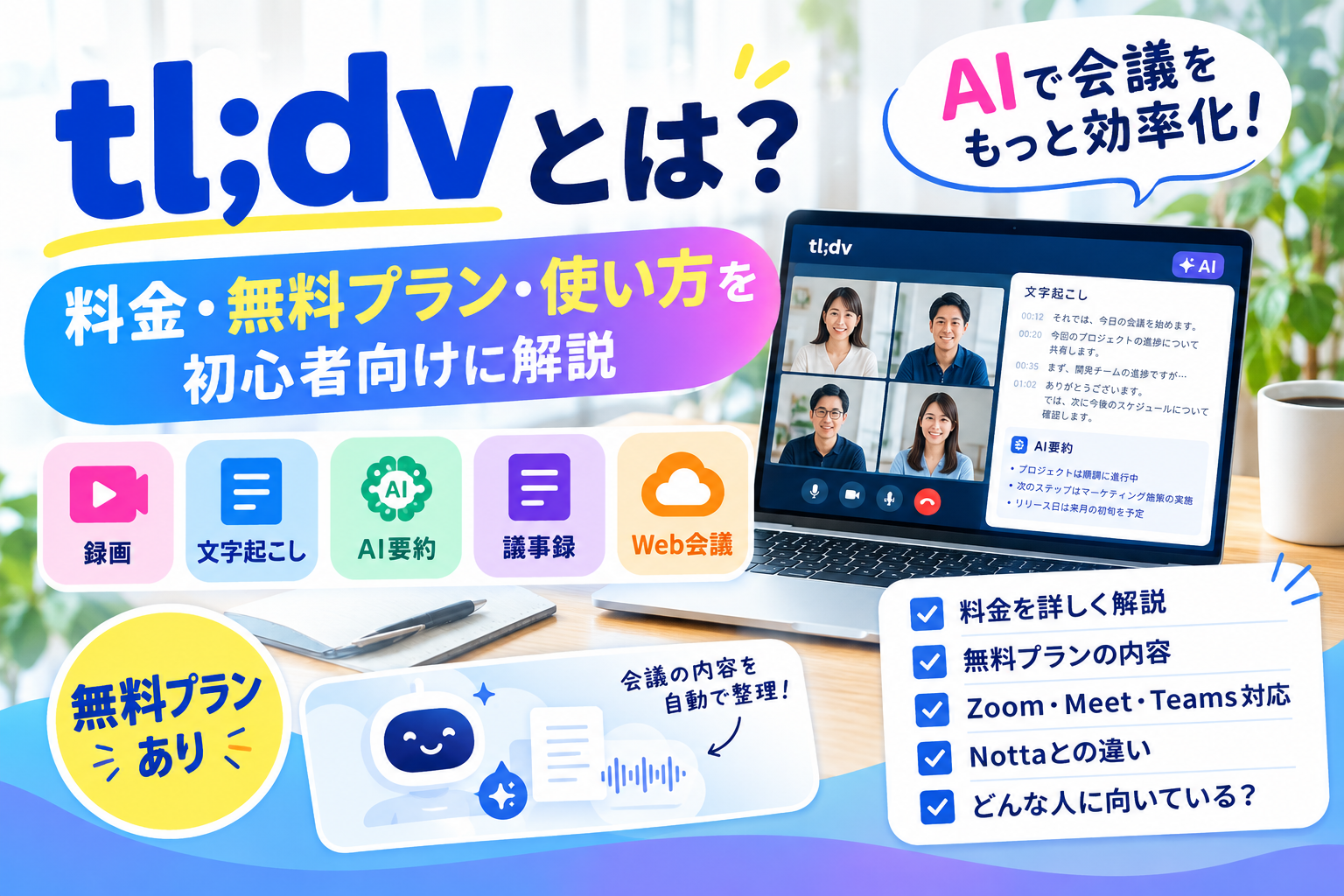
tl;dvは、Zoom、Google Meet、Microsoft Teamsなどの会議を記録し、AIによる文字起こしや要約、議事録作成などを行えるサービスです。公式サイトでは、オンラインだけでなく対面・ハイブリッド会議にも対応すると案内されています。
しかも無料プランが用意されており、クレジットカード登録なしで始められます。
この記事では、
- tl;dvとは何か
- 何ができるのか
- 無料プランで何ができるのか
- 料金はいくらなのか
- 基本的な使い方
- 日本語に対応しているのか
- Nottaとの違い
- どんな人に向いているのか
- 利用するときの注意点
を初心者向けに分かりやすく解説します。
tl;dvとは?
tl;dvは、会議の録画・文字起こし・AI要約・議事録作成などを自動化できるAI会議ツールです。
公式サイトでは、Zoom、Google Meet、Microsoft Teamsなどの主要なWeb会議ツールに対応しているほか、対面・ハイブリッド会議にも対応すると説明されています。
大まかな流れは、
会議を録画
↓
AIが文字起こし
↓
AIが会議内容を整理
↓
議事録・要約を確認
というものです。
AI議事録ツールそのものを比較して選びたい場合は、まずこちらの記事をご覧ください。
tl;dvでできること
tl;dvには、会議の記録や議事録作成を効率化するさまざまな機能があります。
1.会議を録画できる
tl;dvでは、Web会議を録画できます。
公式サイトでは、Zoom、Google Meet、Microsoft Teamsに対応していると案内されています。
会議を録画しておけば、
「会議中に聞き逃した」
「重要な発言をもう一度確認したい」
といった場合にも、後から確認できます。
2.会議をAIで文字起こしできる
録画した会議の内容をAIが文字起こしします。
公式サイトでは、無料プランでも30以上の言語による文字起こしを無制限で利用できると案内されています。
そのため、会議終了後に録音を聞き直しながら手作業で文字を入力する必要を減らせます。
3.AIが会議内容を要約してくれる
文字起こししただけでは、文章量が多くなります。
そこで便利なのがAIによる要約です。
tl;dvでは、会議の要約や重要事項、タスクなどをAIで整理できます。
さらに、有料プランではAI議事録テンプレートをカスタマイズしたり、AIによるタスク割り当てを利用したりできます。
例えば、
会議
↓
文字起こし
↓
重要ポイントを整理
↓
決定事項を確認
↓
次にやることを確認
という流れを作れます。
4.会議後のフォローアップにも使える
tl;dvは、単純な文字起こしだけを目的としたサービスではありません。
公式サイトでは、会議後のフォローアップメールの下書きやCRMへの情報反映などの機能も紹介されています。
例えば営業の商談なら、
- 顧客が話した内容
- 決まったこと
- 次回までの課題
- 担当者がやること
などを整理し、その後の作業につなげられます。
5.複数の会議から情報を探せる
有料プランでは、複数の会議を横断して議事録を検索する機能も利用できます。
過去の会議から、
「この商品について以前どんな話をした?」
「この案件の決定事項は何だった?」
などを探したい場合にも活用できます。
tl;dvは無料で使える?
はい。
tl;dvには無料プランがあります。
公式サイトでは、
無料:¥0
クレジットカード不要
と案内されています。
無料プランでは、動画録画と文字起こしを利用でき、AI機能には一定の利用制限があります。
現在の公式案内では、無料プランに、
- 回数無制限の動画レコーディング
- 30以上の言語での文字起こし
- Slack・メール・カレンダー連携
- iOS・Androidアプリ
- AIメモ10回分
- 「AIに尋ねる」10回分
などが含まれています。
そのため、初めてAI議事録ツールを使う人でも、まず無料で試しやすいサービスです。
tl;dvの料金
2026年9月時点で公式サイトに掲載されている料金は以下のとおりです。
| プラン | 料金 | 主な特徴 |
|---|---|---|
| 無料 | ¥0 | 録画・文字起こしなど |
| プロ | 年払いで年額¥36,960 | AIメモ無制限など |
| ビジネス | 年払いで年額¥59,760 | AI機能を幅広く利用 |
| エンタープライズ | 要問い合わせ | 法人向け |
※料金は変更される可能性があります。申し込み前に最新の公式料金を確認してください。
特に無料と有料の大きな違いのひとつが、AI機能の利用量です。
無料プランではAIメモなどに回数制限がありますが、プロプランでは会議のAIメモを無制限で利用できます。
tl;dvの使い方
基本的な流れを紹介します。
STEP1.無料アカウントを作る
まずtl;dvの公式サイトから登録します。
無料プランはクレジットカード不要と案内されています。
STEP2.会議ツールと連携する
利用する会議に合わせて、
- Google Meet
- Zoom
- Microsoft Teams
などと連携します。
公式サイトでは、これらの主要なWeb会議サービスへの対応が案内されています。
STEP3.会議を録画する
会議を開始したら、tl;dvで記録します。
tl;dvはボット方式だけでなく、ボットなし方式にも対応しており、会議ごとに方式を選択できると公式サイトで案内されています。
STEP4.文字起こしを確認する
会議が終わると、録画内容をもとに文字起こしを確認できます。
重要な部分を後から確認したり、会議の内容を検索したりすることができます。
STEP5.AI要約・議事録を確認する
AIが生成した要約や議事録を確認します。
ただし、AIが作った内容をそのまま社内資料として使用するのではなく、重要な部分は人間が確認しましょう。
tl;dvは日本語に対応している?
はい。
公式サイトでは、30以上の言語による文字起こしを無料プランで利用できると案内されています。
また、公式サイトには日本語でのサポートについても案内があります。導入前の相談から運用後まで、日本語のサポートを提供しているとされています。
日本語で会議を行う人にとっても検討しやすいサービスです。
tl;dvとNottaの違い
AI議事録ツールを探していると、Nottaとtl;dvのどちらを使うか迷う人もいるでしょう。
どちらも、
- 音声の文字起こし
- AIによる要約
- 会議の記録
- 議事録作成
などに利用できます。
一方で、料金体系や機能構成には違いがあります。
Nottaについて詳しく知りたい場合はこちらの記事をご覧ください。
👉 Nottaとは?料金・無料プラン・使い方を初心者向けに解説
比較するときは、
| 比較ポイント | tl;dv | Notta |
|---|---|---|
| 無料プラン | あり | あり |
| 会議録画 | あり | あり |
| AI要約 | あり | あり |
| Web会議対応 | Zoom・Google Meet・Teamsなど | Web会議などに対応 |
| 日本語 | 対応 | 対応 |
| AI議事録 | あり | あり |
| CRM連携 | 有料プランなどで対応 | プラン・機能による |
| 無料プランの内容 | 録画・文字起こしなどを広く利用可能 | 利用量に上限あり |
というように、それぞれの料金と必要な機能を確認することが重要です。
tl;dvとChatGPTを組み合わせる方法
tl;dvとChatGPTを組み合わせる方法もあります。
例えば、
tl;dv
会議を録画
↓
文字起こし
↓
AI要約
↓
ChatGPT
要約内容を整理
↓
社内報告書を作成
↓
メールを作成
↓
次回会議の資料を作成
という流れです。
ChatGPTで議事録を作成する方法についてはこちらの記事で詳しく解説しています。
👉 ChatGPTで議事録を作る方法|会議メモを整理するプロンプトと使い方
また、ChatGPTにファイルを読み込ませて分析することもできます。
👉 ChatGPTでファイルを読み込む方法|PDF・Word・Excel・PowerPointを分析する方法
tl;dvのメリット
ここまでの内容を整理すると、tl;dvには次のような特徴があります。
無料プランがある
¥0の無料プランが用意されており、クレジットカードなしで始められます。
文字起こしを大量に使える
公式サイトでは、無料プランでも30以上の言語で文字起こしを無制限で利用できるとされています。
Web会議に対応
Zoom、Google Meet、Microsoft Teamsなどの主要サービスに対応しています。
AIによる議事録作成ができる
会議内容の要約や決定事項、タスクなどをAIで整理できます。
会議後の業務にもつなげられる
有料プランでは、CRM連携やフォローアップメールの下書きなどにも対応しています。
tl;dvの注意点
便利なサービスですが、いくつか注意しておきたい点があります。
無料プランでもAI機能には制限がある
「無料だからすべての機能が無制限」というわけではありません。
現在の公式プランでは、無料プランのAIメモは10回分、「AIに尋ねる」機能も10回分とされています。
録画・文字起こしを中心に使うのか、AI機能を頻繁に使うのかで必要なプランが変わります。
AIの文字起こし・要約は確認する
AIによる文字起こしや要約には、誤認識や誤った要約が発生する可能性があります。
特に、
- 人名
- 商品名
- 数字
- 金額
- 専門用語
- 契約内容
などは必ず確認しましょう。
重要な会議では、録音や元の文字起こしも確認しておくと安心です。
会議参加者への配慮も必要
会議を録音・録画する場合は、会社のルールや会議参加者への説明・同意などを確認しておきましょう。
特に顧客との商談や社外秘の会議では、会社の情報管理ルールに従うことが重要です。
tl;dvはこんな人に向いている
tl;dvは、例えば次のような人が検討しやすいサービスです。
- Web会議が多い
- ZoomやGoogle Meetをよく使う
- 会議を録画して後から確認したい
- 文字起こしを大量に使いたい
- AIで議事録を作りたい
- 無料から試したい
- 会議後の作業も効率化したい
- 営業や商談の記録を残したい
- 複数の会議をまとめて管理したい
一方、会議がほとんどなく、月に数回だけ短い音声を文字起こしする程度なら、必要な機能と料金を確認してから契約するとよいでしょう。
tl;dvは無料から試せるAI議事録ツール
tl;dvは、会議の録画・文字起こし・AI要約・議事録作成などをまとめて効率化できるAIサービスです。
特に、
会議を記録する
↓
AIで文字起こしする
↓
重要ポイントを整理する
↓
議事録・タスクを確認する
という流れを効率化できます。
無料プランは¥0で、クレジットカードなしで始められます。無料プランでも録画や30以上の言語による文字起こしなどを利用できますが、AIメモなどには利用回数の制限があります。
まずは無料プランで実際の会議を記録してみて、自分の仕事に合うか確認してみるとよいでしょう。
AI議事録ツールを複数比較したい場合はこちらの記事も参考にしてください。


コメント