「ChatGPTで画像も作れるって本当?」
「画像生成AIを使ってみたいけれど、難しそう」
「どんな指示をすれば思い通りの画像を作れるの?」
ChatGPTといえば、質問に答えたり文章を作ったりするAIというイメージが強いかもしれません。
しかし現在のChatGPTは、文章だけでなく画像を生成する用途にも活用できます。
ブログのアイキャッチ画像やSNS用の画像、イラスト、デザインのアイデアなど、さまざまな場面で利用できます。
この記事では、ChatGPTを使った画像生成について、初心者でもわかるように基本から具体的な活用方法まで解説します。
ChatGPTで画像を生成できる
ChatGPTでは、文章で作りたい画像の内容を伝えることで、画像を生成できます。
例えば、
青空の下にあるおしゃれなカフェ。
木製のテーブルと観葉植物があり、明るく爽やかな雰囲気。
写真のようなリアルな表現。
といった指示を出します。
すると、その内容をもとに画像を作成できます。
画像を作るために、画像編集ソフトを一から操作する必要はありません。
「どんな画像を作りたいか」を文章で伝えることが基本です。
ChatGPTそのものについてまだよくわからない方は、まずこちらの記事からご覧ください。
👉 ChatGPTとは?初心者向けに使い方・できること・始め方をわかりやすく解説
ChatGPTで画像を生成する方法
基本的な流れはシンプルです。
ChatGPTを開く
まずChatGPTを開きます。
すでにアカウントを作成している場合は、ログインしてチャット画面を表示します。
まだ使ったことがない方は、まずChatGPTの基本的な使い方を確認しておくとスムーズです。
作りたい画像を文章で伝える
次に、作りたい画像について具体的に入力します。
例えば、
海辺にある小さなカフェの画像を作ってください。
青い空と海が見える開放的な雰囲気で、写真のようにリアルな表現にしてください。
というように指示します。
重要なのは、「画像を作って」とだけ伝えるのではなく、どんな画像なのかを具体的に説明することです。
気に入らなければ修正を依頼する
最初に作った画像がイメージと違っていても問題ありません。
例えば、
もう少し明るい雰囲気にしてください。
人物を入れないでください。
背景をシンプルにしてください。
もっと高級感のあるデザインにしてください。
などと追加で指示できます。
このように会話を続けながら、少しずつイメージに近づけていきます。
思い通りの画像を作るためのポイント
画像生成で重要なのがプロンプトです。
プロンプトとは、AIに対して出す指示や命令文のことです。
例えば、
猫の画像を作ってください。
だけでも画像は作れます。
しかし、
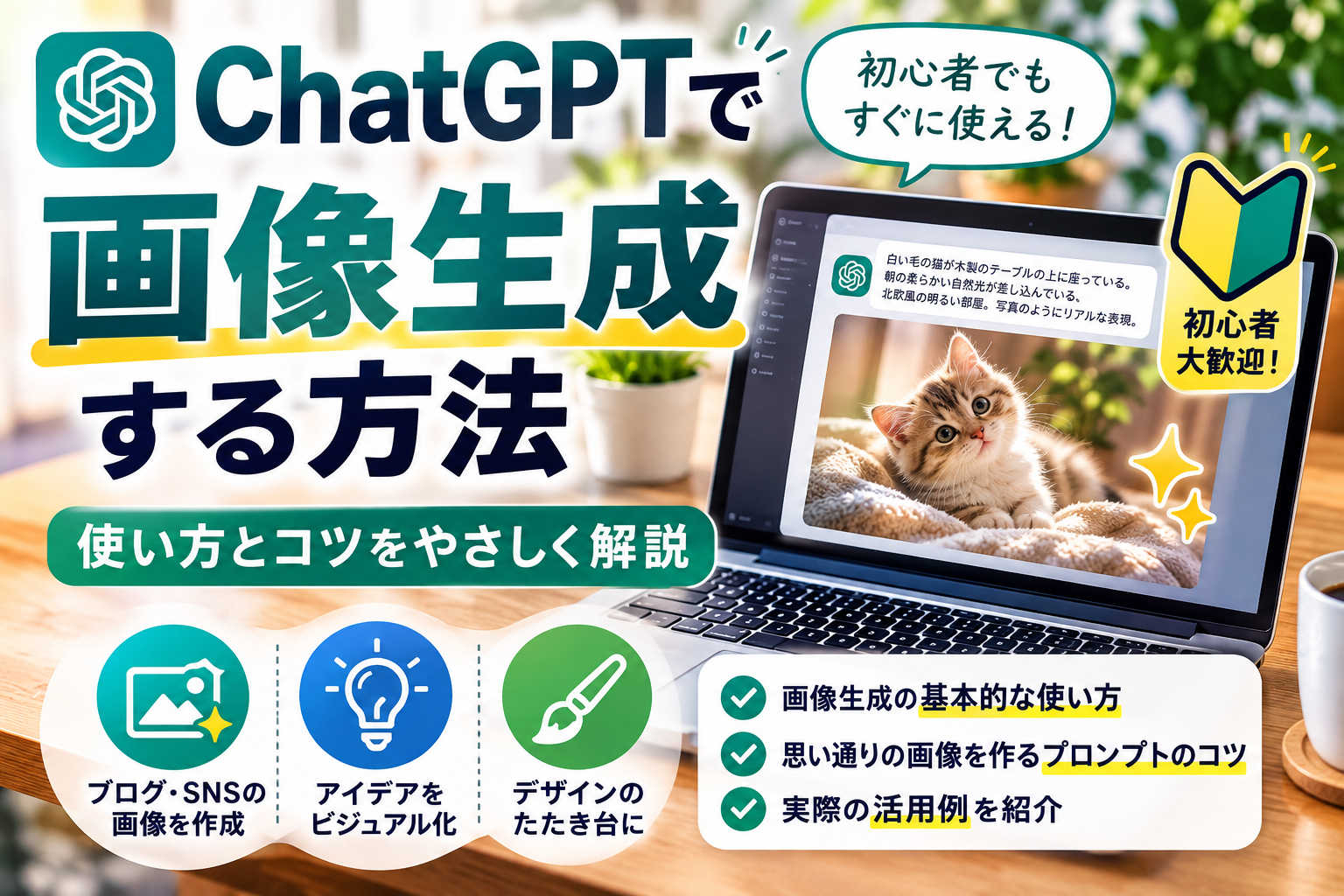
白い毛の猫が木製のテーブルの上に座っている。
朝の柔らかい自然光が差し込んでいる。
北欧風の明るい部屋。
写真のようにリアルで、高品質な雰囲気。
と具体的に伝えたほうが、イメージを伝えやすくなります。
プロンプトについて詳しく知りたい方は、第4記事も参考にしてください。
👉 ChatGPTのプロンプトとは?初心者向けに使い方と具体例を解説
画像生成のプロンプトに入れるとよい情報
「何を書けばいいのかわからない」という場合は、次の項目を考えてみましょう。
① 何を描くのか
まずは主役を決めます。
例えば、
- 女性
- 男性
- 猫
- カフェ
- 商品
- 料理
- 風景
- 建物
などです。
② どこにいるのか
場所や背景を指定します。
例えば、
- 海辺
- カフェ
- オフィス
- 自然の中
- 都会
- 自宅
などです。
③ どんな雰囲気なのか
雰囲気も重要です。
例えば、
- 明るい
- 爽やか
- 高級感がある
- 落ち着いた
- 温かい
- おしゃれ
- シンプル
などです。
④ どんな画風なのか
画像の表現方法も指定できます。
例えば、
- 写真風
- イラスト風
- アニメ風
- 水彩画風
- 3D風
- 映画のワンシーンのような表現
などです。
⑤ 何に使う画像なのか
用途を伝えるのもおすすめです。
例えば、
ブログのアイキャッチ画像として使用します。
Instagram投稿用の画像です。
YouTubeのサムネイルとして使います。
などです。
用途を伝えることで、必要な構図を考えやすくなります。
ChatGPTの画像生成でできること
画像生成は、単純にイラストを作るだけではありません。
さまざまな用途に活用できます。
ブログのアイキャッチ画像
ブログ記事のタイトルやテーマに合わせた画像を作成できます。
例えば、
「ChatGPT初心者向け」のブログ記事用アイキャッチ画像を作ってください。初心者でも親しみやすい、明るく清潔感のあるデザインにしてください。
という使い方です。
このサイト「こっそりAI部」の記事でも、アイキャッチ画像を作るときに活用できます。
Instagramの投稿画像
SNS用の画像を作ることもできます。
例えば、
Instagram投稿用に、AI初心者向けの画像を作ってください。シンプルで見やすく、スマートフォンで見ても内容がわかりやすいデザインにしてください。
などと指示します。
商品イメージ画像
商品のイメージを伝える画像を作ることもできます。
例えば、
高級感のある化粧品の商品イメージ。白い大理石のテーブルの上に商品が置かれていて、柔らかい光が当たっている。
といった指示ができます。
ブログや記事の挿絵
記事の内容を補足する画像を作ることもできます。
文章だけでは伝わりにくい内容を画像で表現すると、記事を読みやすくできます。
ChatGPTで画像を作るときのコツ
初心者が画像生成するときは、最初から完璧なプロンプトを作ろうとする必要はありません。
まず、
「○○の画像を作ってください」
と簡単に指示してみましょう。
そこから、
「もっと明るくしてください」
「背景をシンプルにしてください」
「高級感を出してください」
「文字を入れないでください」
などと修正していけば大丈夫です。
一度で完璧な画像を作るより、AIと会話しながら完成度を高めていくと考えると使いやすくなります。
ChatGPTのプロンプトは難しくない
「プロンプト」と聞くと難しく感じるかもしれません。
しかし、特別なプログラミング知識は必要ありません。
例えば、
30代女性向けのカフェのInstagram投稿画像を作ってください。
ナチュラルでおしゃれな雰囲気にしてください。
これも立派なプロンプトです。
さらに、
色はベージュと白を中心にしてください。
文字を入れるスペースを上部に残してください。
など、条件を追加していけば、自分のイメージに近づけられます。
ChatGPTは画像生成以外にも使える
ChatGPTは画像を作るだけでなく、文章作成や仕事の効率化などにも活用できます。
例えば、
- メールを作る
- 文章を要約する
- ブログを書く
- アイデアを出す
- 勉強をする
- 旅行プランを考える
などです。
ChatGPTでできることをもっと知りたい方は、第7記事で具体例を30個紹介しています。
👉 ChatGPTでできること一覧|仕事・日常・勉強で使える具体例30選
ChatGPTには無料で利用できる範囲があります。
一方で、より多くの機能を利用したい場合には、有料プランが選択肢になることもあります。
「無料版と有料版は何が違うの?」
という方は、第5記事で詳しく比較しています。
👉 ChatGPT無料版と有料版の違いは?初心者向けに料金・機能を比較
ただし、最初から有料版を契約する必要はありません。
まず無料で試して、自分に必要な機能があるか確認してから検討するのがおすすめです。
まとめ|ChatGPTの画像生成は初心者でも使える
ChatGPTでは、文章で作りたい画像を説明することで、画像生成を試すことができます。
ポイントは、
- 作りたいものを具体的に伝える
- 雰囲気や背景を指定する
- 画像の用途を伝える
- 一度で完璧を目指さない
- 作った画像を見ながら追加で指示する
ことです。
最初は難しく考えず、
「こんな画像を作ってください」
とChatGPTに話しかけるところから始めてみましょう。
そこから、
「もっと明るく」
「シンプルに」
「高級感を出して」
などと追加で指示すれば、自分のイメージに少しずつ近づけていけます。
ChatGPTは、文章を書くためだけのAIではありません。
画像を作る、アイデアを出す、仕事を効率化するなど、使い方次第でさまざまなことをサポートしてくれます。
まずは身近な用途から、一つ試してみてください。


コメント