「Excelの関数がわからない」
「大量のデータを分析するのが大変」
「Excelの表を整理するのに時間がかかる」
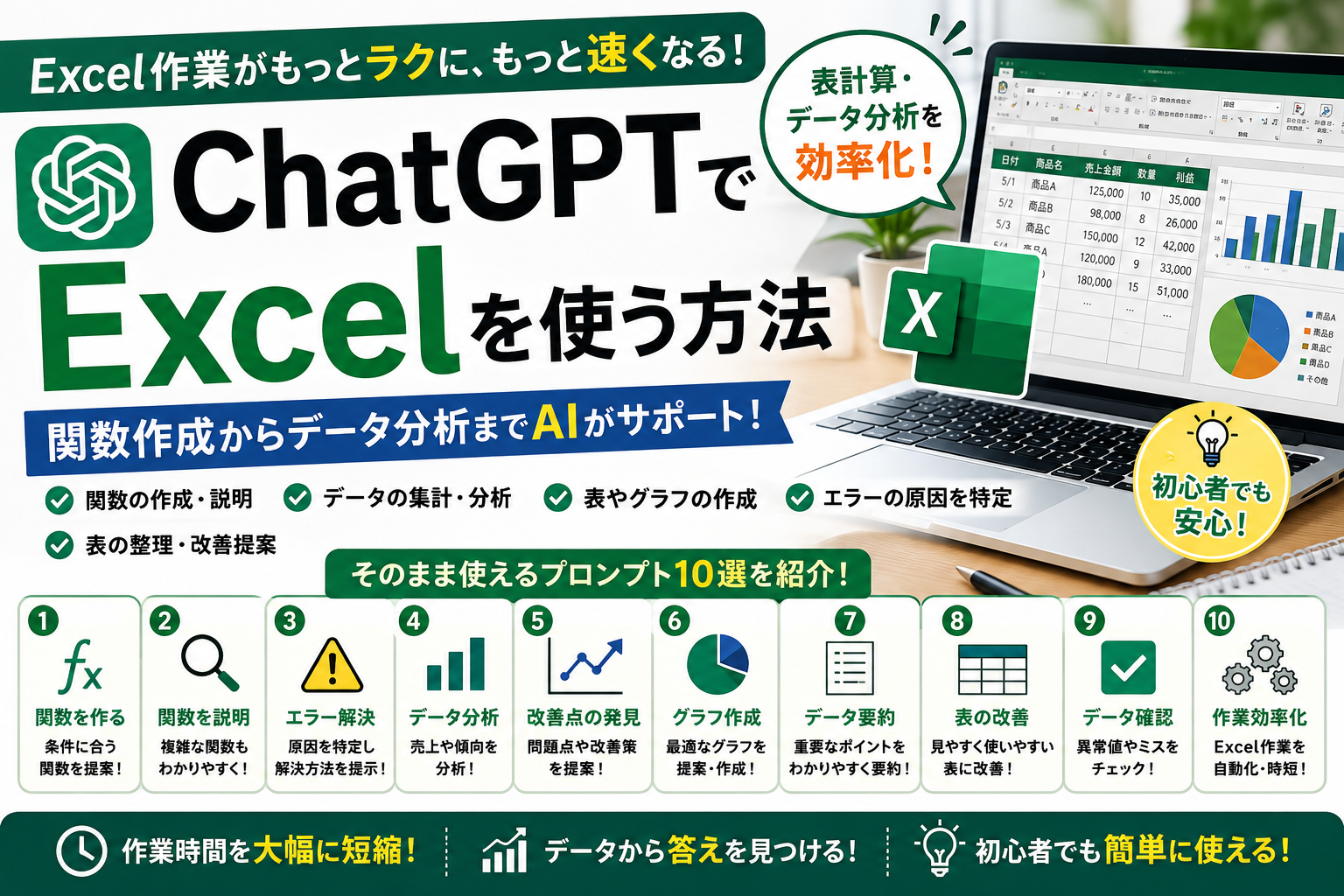
そんな人におすすめなのが、ChatGPTとExcelを組み合わせて使う方法です。
ChatGPTを使えば、Excelについて質問したり、Excelファイルをアップロードしてデータを分析したりできます。
たとえば、
- Excel関数を作る
- 関数の意味を説明してもらう
- 表のデータを分析する
- 売上データから傾向を探す
- データを整理する
- グラフにする方法を考える
- エラーの原因を調べる
- 表の改善方法を提案してもらう
といった作業に活用できます。
現在のChatGPTは、XLSXやCSVなどのスプレッドシートを扱うことができ、アップロードしたデータについて分析したり、表やグラフを作成したりすることも可能です。
この記事では、ChatGPT初心者でもできるExcel活用法を、具体的なプロンプトと一緒に紹介します。
ChatGPTでExcelは何ができる?
ChatGPTをExcelに活用すると、主に次のようなことができます。
① Excel関数を作る
「こういう計算をしたい」と伝えるだけで、必要な関数を提案してもらえます。
② 関数をわかりやすく説明する
複雑な関数を入力したものの、
「この関数は何をしているの?」
という場合にも使えます。
③ Excelデータを分析する
売上表や顧客データなどをアップロードして、傾向や問題点を分析できます。
④ 表を整理する
データの分類や並べ替え、集計方法などを考えてもらえます。
⑤ グラフを作る
データに適したグラフの種類を提案してもらったり、グラフ化したりできます。
ChatGPTのデータ分析では、アップロードしたデータについて質問したり、表やグラフを作成したりできます。
ChatGPTでExcelを使う基本的な方法
一番簡単なのは、ExcelファイルをChatGPTにアップロードする方法です。
例えば、売上データが入ったExcelファイルがあるとします。
そのファイルをChatGPTにアップロードして、
このExcelファイルを分析してください。
月別の売上推移と、売上が特に高い月・低い月を教えてください。
と入力するだけでも分析できます。
さらに、
売上が低い月には共通点がありますか?
曜日別の売上を比較してください。
売上を増やすために改善すべきポイントを3つ挙げてください。
など、続けて質問できます。
つまり、
Excelをアップロード → ChatGPTに質問 → 分析結果を確認
という流れです。
ExcelファイルをChatGPTにアップロードするときのポイント
ChatGPTはExcelなどのスプレッドシートを扱えますが、データの構造が整理されているほど分析しやすくなります。
例えば、
| 日付 | 商品名 | 数量 | 売上 |
|---|---|---|---|
| 6/1 | 商品A | 10 | 30,000円 |
| 6/2 | 商品B | 8 | 24,000円 |
| 6/3 | 商品A | 15 | 45,000円 |
のように、
1行=1つのデータ
という形にすると扱いやすくなります。
OpenAIも、スプレッドシートを分析するときは、わかりやすい列名や1行1レコードのような構造化されたデータを推奨しています。
ChatGPTでExcelを活用するプロンプト10選
ここからは、実際に使えるプロンプトを紹介します。
① Excelの関数を作ってもらう
例えば、
「A列とB列を合計したい」
という場合。
ExcelでA列とB列の数値を合計する関数を教えてください。
初心者でもわかるように、関数の意味も説明してください。
このように質問できます。
さらに、
A列が「売上」、B列が「経費」です。
C列に利益を表示するExcel関数を教えてください。
のように具体的に伝えると、より使いやすい回答になります。
② 複雑なExcel関数を説明してもらう
ネットで見つけた関数の意味がわからない場合も便利です。
以下のExcel関数が何をしているのか、初心者向けに説明してください。
=○○○○
それぞれの部分が何を意味しているのかも説明してください。
単純に答えを出してもらうだけではなく、「なぜこの関数になるのか」まで説明してもらうのがポイントです。
③ Excelのエラーを解決する
Excelでエラーが出た場合は、エラー内容をChatGPTに伝えてみましょう。
Excelで「#VALUE!」というエラーが出ています。
考えられる原因を初心者にもわかるように説明してください。
また、確認すべき場所を順番に教えてください。
エラーの内容だけでなく、
- 使用している関数
- 対象セル
- どんな計算をしたいのか
なども伝えると、原因を特定しやすくなります。
④ Excelデータを分析する
これがChatGPTとExcelを組み合わせる大きなメリットです。
Excelをアップロードして、
このExcelファイルの売上データを分析してください。
・売上の高い商品TOP10
・売上の低い商品TOP10
・月別売上
・売上の傾向
・気になるデータを整理してください。
と入力します。
さらに、
分析結果を経営者向けにわかりやすくまとめてください。
と追加すれば、分析結果を意思決定に使いやすい形にできます。
⑤ 売上データから改善点を探す
例えば店舗の売上表を分析する場合、
このExcelの売上データを分析してください。
単純な集計だけではなく、売上が伸びている商品・落ちている商品・曜日による違いなどを探してください。
最後に、売上改善につながりそうな施策を5つ提案してください。
という使い方もできます。
これは、単なる「Excelの計算」ではなく、Excelを経営判断に活用する方法です。
⑥ グラフにするなら何がいいか聞く
データを見ても、
「棒グラフと折れ線グラフ、どっちがいい?」
と迷うことがあります。
そんなときは、
以下のデータをわかりやすく伝えるには、どのグラフが適していますか?
棒グラフ、折れ線グラフ、円グラフなどから選んでください。
選んだ理由も説明してください。
と質問できます。
ChatGPTのデータ分析では、折れ線・棒・円・散布図・ヒートマップなど、複数のグラフ形式を扱えます。
⑦ Excelデータを要約する
大量のデータを一つひとつ確認するのは大変です。
そこで、
このExcelデータの内容を300文字程度で要約してください。
特に重要な数字と傾向を優先してください。
と指示します。
さらに、
経営者が1分で理解できるように箇条書きでまとめてください。
とすれば、より読みやすくなります。
⑧ データの問題点を探す
Excelの数字を自分で眺めているだけでは、異常値に気づかないこともあります。
そんなときは、
このExcelデータを確認して、他のデータと比べて極端に大きい数字や小さい数字がないか確認してください。
気になるデータがあれば、その理由として考えられることも挙げてください。
と質問できます。
ChatGPTはデータの傾向や外れ値などの分析にも利用できます。
⑨ Excelの表を改善してもらう
「自分で作ったExcelが使いにくい」という場合にも活用できます。
このExcel表を初心者でも使いやすい表に改善するとしたら、どこを変更すべきですか?
列の構成、見出し、集計方法、入力方法について具体的に提案してください。
さらに、
改善後の表の構成例を作ってください。
と続けることもできます。
⑩ Excel作業そのものを効率化する
最後におすすめなのが、
「このExcel作業をもっと簡単にできないか?」
とChatGPTに聞く方法です。
例えば、
私は毎月、Excelで以下の作業をしています。
①売上データを入力
②商品別に集計
③月別に比較
④グラフを作成
⑤前月との差を計算この作業をできるだけ自動化・効率化する方法を提案してください。
Excel初心者でも実行できる方法を優先してください。
このようにすると、単に関数を1つ教えてもらうのではなく、Excel作業全体の改善方法を考えてもらえます。
ChatGPTでExcelを使うときの注意点
便利なChatGPTですが、注意点もあります。
数字をそのまま鵜呑みにしない
ChatGPTによる分析結果も、必ず確認しましょう。
特に、
- 売上
- 利益
- 税金
- 給与
- 財務データ
- 重要な経営判断
などに使う場合は、元データや計算結果を確認することが大切です。
個人情報や機密情報にも注意
会社のExcelをアップロードする場合は、
- 顧客名
- 電話番号
- メールアドレス
- 住所
- クレジットカード情報
- パスワード
- 社外秘情報
など、必要のない個人情報・機密情報を含めないようにしましょう。
分析に必要な部分だけに整理してからアップロードするのがおすすめです。
ChatGPTとExcelを組み合わせると何が変わる?
Excelだけを使っていると、
「数字を計算する」
ことが中心になります。
しかしChatGPTと組み合わせることで、
「数字から何がわかるのか考える」
ところまでサポートしてもらえます。
例えば、
Excel
→ 売上データを見る
↓
ChatGPT
→ 売上の傾向を分析
↓
ChatGPT
→ 問題点を発見
↓
自分
→ 改善策を判断
という使い方です。
これは、Excel初心者だけでなく、日常的にExcelを使っている人にも便利な方法です。
さらに便利になった「ChatGPT for Excel」
現在は、ExcelやGoogle Sheetsの中でChatGPTを利用するための機能も提供されています。
OpenAIによると、「ChatGPT for Excel」と「ChatGPT for Google Sheets」では、スプレッドシートの作成・更新・内容理解などをAIに支援してもらえます。利用できるプランや環境には条件があります。
つまり今後は、
Excelを開く → ChatGPTに相談 → 表を作成・修正・分析
という使い方がさらに身近になっています。
ただし、機能や利用条件はプランや環境によって異なるため、利用前に最新の公式情報を確認しましょう。
ChatGPTを仕事で使うなら、Excel以外も試してみよう
ChatGPTはExcelだけではなく、さまざまな仕事で利用できます。
まず基本的な使い方を知りたい方は、こちらの記事がおすすめです。
ChatGPTの使い方|初心者でもできる基本操作と質問のコツ
仕事全体の効率化について知りたい方はこちら。
また、ChatGPTに適切な指示を出すためには、プロンプトの基本を知っておくと便利です。
ChatGPTにはどんなことができるのか、もっと知りたい方はこちらも参考にしてください。


コメント