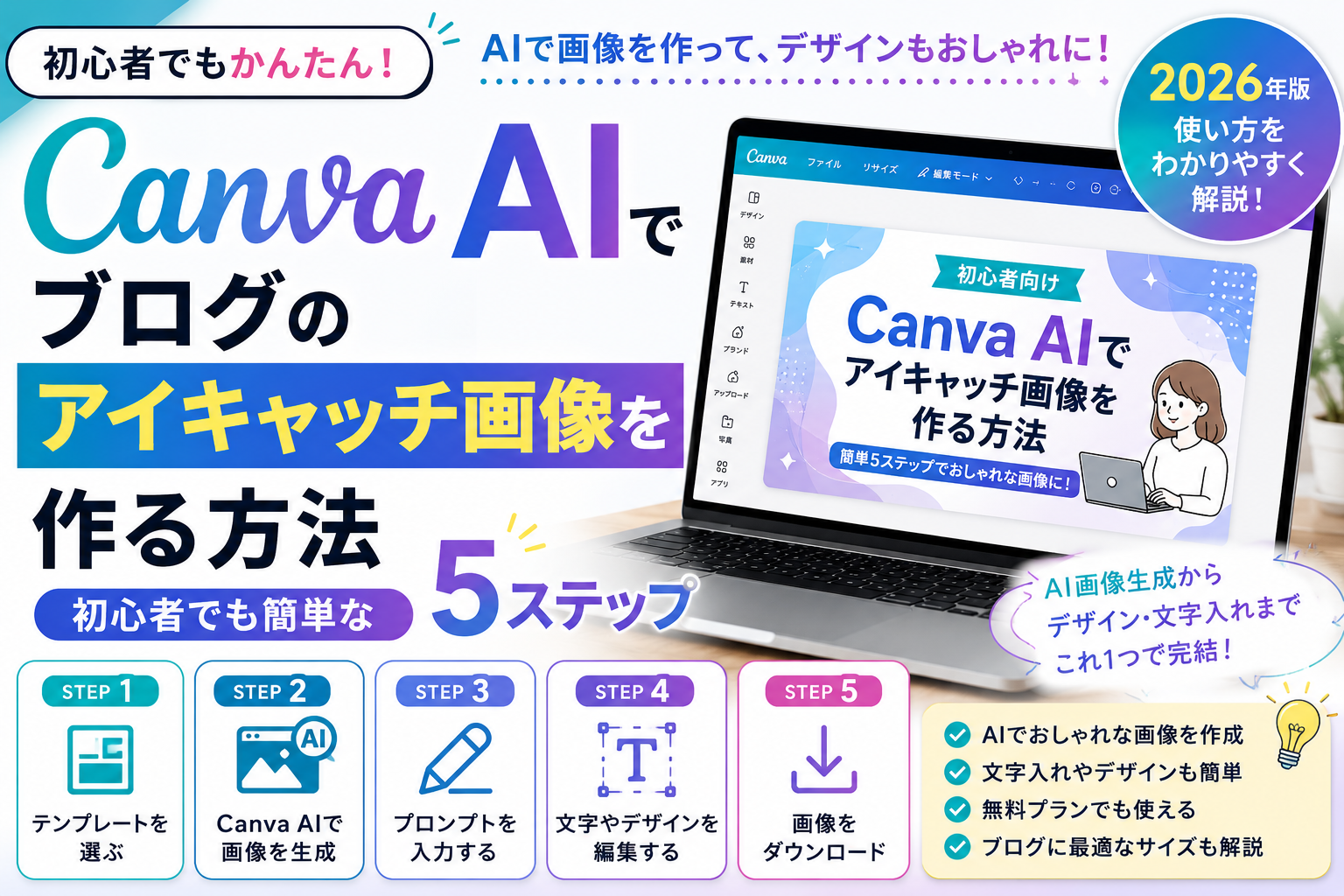
「ブログのアイキャッチ画像を毎回作るのが大変」
「デザインが苦手だから、おしゃれな画像を作れない」
「Canva AIでアイキャッチ画像を作ってみたい」
そんな方におすすめなのが、Canva AIを使ったアイキャッチ画像の作成です。
Canvaでは、AIを使って画像を生成できるだけでなく、生成した画像に文字やデザインを追加して、そのままブログ用のアイキャッチに仕上げることができます。Canva公式でも、AI画像生成と編集を組み合わせてコンテンツを作成できることが案内されています。
この記事では、Canva AIを使って、
AIで画像を作る
↓
Canvaでデザインする
↓
ブログ用アイキャッチとして完成させる
までの流れを、初心者向けに5ステップで解説します。
そもそもブログのアイキャッチ画像とは?
アイキャッチ画像とは、ブログ記事の内容を視覚的に伝えるための記事の代表画像です。
ブログ記事だけでなく、
- SNS
- YouTube
- Webサイト
- ニュース記事
などでも使われています。
ブログでは記事タイトルと一緒に表示されることが多いため、読者が記事の内容を直感的に理解するための重要な要素です。
Canva公式も、アイキャッチ画像はコンテンツの第一印象を決める重要なビジュアル要素だと説明しています。
つまり、記事の内容がどれだけ良くても、
「何についての記事なのか分からない」
アイキャッチでは、読者の興味を引きにくくなります。
Canva AIならアイキャッチを簡単に作れる
Canva AIを使うメリットは、画像生成とデザインを同じサービス内で行えることです。
例えば、
「AI初心者向けの記事」
というアイキャッチを作りたい場合、
- AIでイメージ画像を生成
- Canvaに配置
- 記事タイトルを追加
- 色やフォントを調整
- PNGなどで保存
という流れで完成させられます。
CanvaのAI画像生成では、文章で指示するだけで画像を生成でき、生成後はその画像をCanva上で編集できます。
Canva AIはアイキャッチ画像の作成だけでなく、画像生成やデザイン、文章作成など、さまざまな場面で活用できます。
「生成AIで具体的に何ができるのか、もっと知りたい」という方は、こちらの記事も参考にしてください。
👉 生成AIでできること10選|仕事・日常で使える活用例を初心者向けに解説
Canva AIでアイキャッチ画像を作る5ステップ
ここから実際の作り方を紹介します。
STEP1 Canvaでブログ用デザインを作る
まずCanvaを開きます。
新しいデザインを作成し、
「ブログバナー」
や
「アイキャッチ」
などを検索します。
Canva公式でも、「アイキャッチ」「バナー」「サムネイル」などのテンプレートを検索して作成する方法が案内されています。
テンプレートを使えば、デザインをゼロから考える必要がありません。
STEP2 Canva AIで画像を生成する
次に、アイキャッチに使用する画像をAIで生成します。
Canvaの編集画面から、
「アプリ」→「Magic Media」
などを選択します。
現在のCanva公式ヘルプでは、編集画面のサイドパネルからMagic Mediaを選び、見つからない場合は「アプリ」からMagic Mediaを検索する手順が案内されています。
画像生成では、
- どんなものを描くか
- どんな雰囲気か
- 写真風かイラスト風か
- どんな構図か
などを文章で指定します。
STEP3 プロンプトを入力する
ここで重要なのがプロンプトです。
プロンプトとは、AIに対して入力する指示文のことです。
例えば、
「ノートパソコンの前でAIを使っている初心者。明るく清潔感のあるデスク。未来的なAIのイメージ。ブログのアイキャッチ向け。写真風。横長。」
というプロンプトを入力します。
Canva公式ヘルプでも、AI画像生成では具体的で詳細な説明を入力するほど、より良い結果を得やすいと案内されています。
プロンプトの基本について詳しく知りたい方は、こちらの記事も参考にしてください。
👉 ChatGPTのプロンプトとは?初心者向けに使い方と具体例を解説
STEP4 生成した画像を編集する
AIで画像を生成したら、その画像を選択してCanvaのデザインに追加します。
ここからがCanvaの便利なところです。
生成した画像に、
- タイトル
- キャッチコピー
- 図形
- アイコン
- ロゴ
などを追加できます。
さらに、
- 明るさ
- コントラスト
- 色
- サイズ
- 配置
なども調整できます。
つまり、
AIに画像を作ってもらう
だけで終わりません。
AI画像をCanvaでデザインして、ブログ用画像として完成させる
ことができます。
STEP5 画像をダウンロードする
デザインが完成したら、画像をダウンロードします。
Canvaでは用途に応じてPNGやJPGなどの形式で保存できます。
ブログのアイキャッチとして利用する場合は、サイト側の推奨サイズも確認しておきましょう。
Canvaではブログ用アイキャッチとして1200×630pxが推奨サイズとして紹介されています。
WordPressなどにアップロードして、アイキャッチ画像として設定すれば完成です。
Canva AIで使えるアイキャッチ用プロンプト例
ここからは、実際に使えるプロンプトを紹介します。
AI初心者向けの記事
「AI初心者向けのブログ記事のアイキャッチ画像。ノートパソコンとAIをイメージした未来的なビジュアル。明るく清潔感のある雰囲気。青と白を基調にしたデザイン。横長。」
ChatGPTの記事
「ChatGPTについて初心者向けに解説するブログのアイキャッチ画像。ノートパソコンとAIチャットをイメージしたビジュアル。明るく親しみやすい雰囲気。青と白を基調にしたデザイン。横長。」
AI画像生成の記事
「AI画像生成について初心者向けに解説するブログのアイキャッチ画像。AIが画像を生成している様子を表現。パソコン画面に美しいデジタル画像が表示されている。未来的で明るい雰囲気。横長。」
Canva AIの記事
「Canva AIを初心者向けに解説するブログのアイキャッチ画像。ノートパソコンでAIを使ってデザインを作っている様子。明るくおしゃれで親しみやすいデザイン。紫と青を基調にした色合い。横長。」
アイキャッチに文字を入れるときのコツ
AI画像を生成しただけでは、ブログのアイキャッチとしては不十分な場合があります。
そこで、Canvaの編集機能を使って記事タイトルを追加しましょう。
例えば、
Canva AIでアイキャッチを作る方法
という記事なら、
大きな文字
Canva AI
小さな文字
アイキャッチ画像の作り方
というように、情報を分けると分かりやすくなります。
文字を入れすぎない
アイキャッチに文章を詰め込みすぎるのはおすすめしません。
例えば、
Canva AIとは?
初心者向けに画像生成・デザインの使い方を徹底解説!
無料で使える?
プロンプトの作り方は?
商用利用できる?
おすすめの使い方も紹介!
と全部入れると、画像を見たときに情報量が多くなります。
基本的には、
記事のテーマが一目で分かる
くらいにするとよいでしょう。
アイキャッチは「記事タイトル」と合わせる
アイキャッチ画像を作るときは、記事タイトルとの統一感も重要です。
例えば記事タイトルが、
Canva AIでブログのアイキャッチ画像を作る方法
なら、画像にも、
Canva AI
アイキャッチの作り方
などのキーワードを入れると、記事との関連性が分かりやすくなります。
色は使いすぎない
アイキャッチ画像では、色をたくさん使いすぎないこともポイントです。
基本は、
メインカラー
↓
サブカラー
↓
文字色
程度にすると、まとまりやすくなります。
特にブログ全体で同じような色やデザインを使うと、
「この画像は同じサイトの記事だ」
と認識してもらいやすくなります。
ブログ全体でデザインを統一する
記事数が増えてきたら、アイキャッチ画像のデザインを統一するのがおすすめです。
例えば「こっそりAI部」の記事なら、
- 明るい背景
- 青・紫系
- 大きなタイトル
- AIをイメージしたイラスト
- シンプルな構成
など、一定のルールを決めておきます。
すると記事一覧を見たときにも、サイト全体に統一感が生まれます。
Canva AIでアイキャッチを作るメリット
Canva AIを使うメリットをまとめると、次のようになります。
①画像素材を探す時間を減らせる
「こんな画像が欲しい」というイメージをAIに伝えて生成できます。
CanvaのAI画像生成では、テキストから画像を作成し、生成した画像をそのままデザインに利用できます。
②デザイン初心者でも作りやすい
テンプレートを利用できるため、一からデザインを考える必要がありません。
③画像生成と編集を一つのサービスでできる
AIで画像を作ったあと、そのままCanvaで文字やレイアウトを調整できます。
④ブログ以外にも使える
作った画像はブログだけでなく、
- YouTube
- X
- プレゼン
- 広告
などにも活用できます。
無料でもCanva AIは使える?
Canva公式では、無料プランでも生成AI機能を利用できると案内されています。
また、AI画像生成も無料で利用できますが、利用できるAI機能や使用量にはプランによる違いがあります。
そのため、まずは無料で試してみて、
「もっとAIを使いたい」
と思った段階で有料プランを検討するとよいでしょう。
Canva AIでアイキャッチを作るときの注意点
便利なCanva AIですが、生成された画像をそのまま使うのではなく、必ず確認しましょう。
特に、
- 人物の顔
- 手や指
- 文字
- 商品
- ロゴ
- 数字
などは、不自然になっている場合があります。
また、商用利用する場合はCanvaの利用規約や各素材・AI生成コンテンツの利用条件を確認してください。
AIに全部任せなくてもいい
AI画像生成では、
「完璧な画像を一度で作らなければいけない」
と考える必要はありません。
例えば、
1回目
「AI初心者向けの画像を作って」
↓
2回目
「もっと明るくして」
↓
3回目
「ブログのアイキャッチ向けにして」
↓
4回目
「人物を右側に配置して」
というように、少しずつ修正していけば大丈夫です。
CanvaのMagic Mediaでも、生成した画像について「Generate again」や「Generate more like this」といった再生成・類似画像生成が用意されています。
Canva AIとChatGPTを組み合わせる方法
さらに効率を上げたいなら、ChatGPTとCanva AIを組み合わせる方法もあります。
例えば、
STEP1
ChatGPTに、
「この記事のアイキャッチ画像用プロンプトを作って」
と依頼します。
STEP2
ChatGPTが作ったプロンプトをCanva AIに入力します。
STEP3
Canva AIで画像を生成します。
STEP4
Canvaで文字やデザインを追加します。
この方法なら、プロンプトを考える部分をChatGPTに手伝ってもらうことができます。
ChatGPTの基本的な使い方をまだ知らない方はこちら。
👉 ChatGPTとは?初心者向けに使い方・できること・始め方をわかりやすく解説【2026年版】
AI画像生成についてもっと知りたい方へ
Canva AIだけでなく、画像生成AIそのものについて詳しく知りたい方はこちら。
👉 AI画像生成とは?初心者向けに使い方・できること・おすすめAIツールを解説
また、複数の画像生成AIを比較して選びたい方はこちら。
👉 画像生成AIおすすめ5選|初心者向けに無料で使えるサービスを比較
Canva AIそのものについて詳しく知りたい方はこちらの記事もおすすめです。
👉 Canva AIとは?初心者向けに画像生成・デザインの使い方を解説【2026年版】
まとめ|Canva AIならブログ画像を簡単に作れる
Canva AIを使えば、デザインが苦手な人でもブログのアイキャッチ画像を作りやすくなります。
基本的な流れは、
Canvaでデザインを作る
↓
AIで画像を生成する
↓
プロンプトを調整する
↓
Canvaで文字やデザインを追加する
↓
画像を保存する
という5ステップです。
特に重要なのは、AIにすべてを任せるのではなく、生成された画像をCanvaで編集して仕上げることです。
最初から完璧な画像を作ろうとせず、
「生成する → 確認する → 修正する」
を繰り返してみましょう。
Canva AIは無料プランでも試せるため、まずは自分のブログ記事のアイキャッチを1枚作ってみるところから始めてみてください。

コメント