「AIで画像を作れるって聞いたけど、どうやって使うの?」
「画像生成AIって難しそう」
「ブログやSNSに使う画像をAIで作ってみたい」
そんな方におすすめなのが、AI画像生成です。
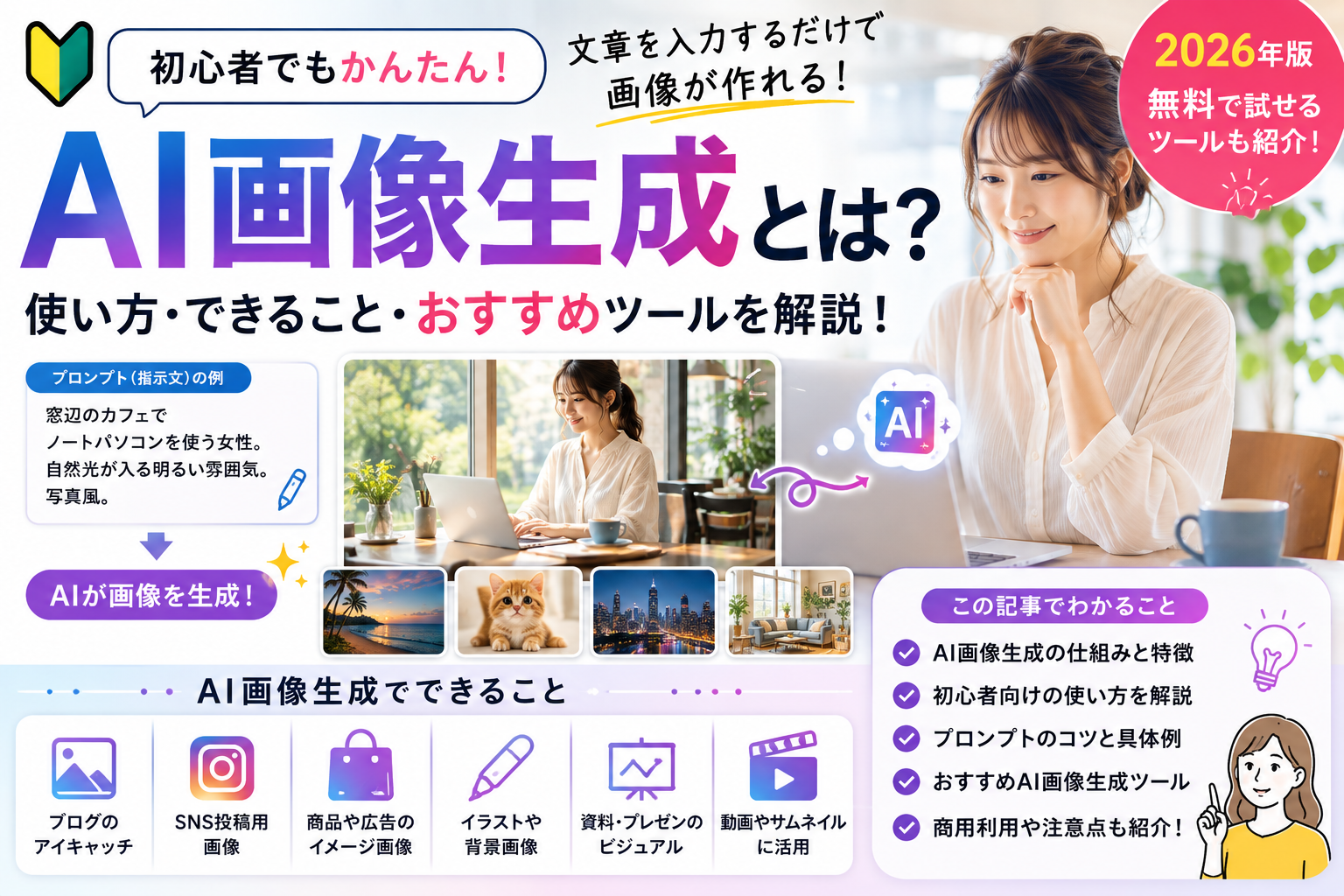
AI画像生成を使えば、文章でイメージを伝えるだけで、写真風の画像やイラストなどを作ることができます。
例えば、
「カフェでノートパソコンを使っている女性。自然光が入るおしゃれな店内。写真風」
といった指示をAIに入力することで、イメージに近い画像を生成できます。
この記事では、AI画像生成とは何なのか、どんなことができるのか、実際の使い方や初心者におすすめの活用方法まで分かりやすく解説します。
AI画像生成とは?
AI画像生成とは、AIに文章などで指示を出して、新しい画像を生成する技術です。
例えば、
「夕暮れの海辺にあるカフェ」
「未来的な東京の街並み」
「かわいい猫のイラスト」
など、作りたい画像を文章で説明します。
するとAIがその内容をもとに画像を生成してくれます。
これまで画像を作るには、写真を撮影したり、イラストを描いたり、画像編集ソフトを使ったりする必要がありました。
AI画像生成を利用すると、専門的な画像制作の知識がなくても、画像作りに挑戦しやすくなります。
Adobe Fireflyなどでは、テキストによる指示から画像を生成できるほか、生成した画像を編集する機能も提供されています。
AI画像生成で何ができる?
AI画像生成では、さまざまな画像を作ることができます。
例えば、
- ブログのアイキャッチ
- SNS投稿用画像
- 商品イメージ
- 広告用ビジュアル
- イラスト
- 背景画像
- プレゼン資料用画像
- Webサイト用画像
- コンセプト画像
などです。
「画像を作りたいけれど、素材を探すのが大変」
という場合にも、AI画像生成が役立ちます。
AI画像生成は初心者でも使える?
はい。
AI画像生成の大きな特徴の一つが、文章で指示できることです。
例えば、
「青空の下にある海辺のカフェを写真風に作ってください」
というように、普段使っている言葉で指示できます。
画像編集ソフトを使って、一から絵を描く必要はありません。
もちろん、最初から思い通りの画像が生成されるとは限りません。
その場合は、
「もっと明るくしてください」
「人物を右側に配置してください」
「背景をシンプルにしてください」
などと追加で指示します。
このように、AIと会話しながら画像を完成させていくと考えると分かりやすいでしょう。
AI画像生成の基本的な使い方
基本的な流れはとてもシンプルです。
STEP1 AI画像生成サービスを開く
まず、画像生成に対応したAIサービスを開きます。
ChatGPT、Adobe Firefly、Canvaなど、画像生成機能を備えたサービスがあります。
Canvaでは画像生成だけでなく、画像編集、背景生成、不要物の削除、AIイラスト、動画生成など、さまざまなAI機能が提供されています。
STEP2 作りたい画像を文章で説明する
次に、作りたい画像を文章で説明します。
例えば、
「木のテーブルがあるおしゃれなカフェ。窓から柔らかい朝日が入っている。写真風。落ち着いた雰囲気。」
というように入力します。
このようなAIへの指示をプロンプトと呼びます。
プロンプトについて詳しく知りたい方はこちらの記事も参考にしてください。
👉 ChatGPTのプロンプトとは?初心者向けに使い方と具体例を解説
STEP3 生成された画像を確認する
AIが画像を生成したら、内容を確認します。
「イメージと少し違う」
と思った場合は、そのまま作り直すことができます。
例えば、
「もう少し明るい雰囲気にしてください」
「人物を小さくしてください」
「背景を白にしてください」
などと指示します。
STEP4 必要に応じて修正する
AI画像生成は、一回で完成させる必要はありません。
生成する
↓
確認する
↓
修正を指示する
↓
もう一度生成する
という作業を繰り返します。
**「一発で完璧な画像を作る」よりも、「AIとやり取りしながら完成させる」**と考えると使いやすくなります。
AI画像生成で重要なのが「プロンプト」
AI画像を思い通りに作るためには、プロンプトが重要です。
例えば、
「犬の画像を作って」
だけでも画像は生成できます。
しかし、
「海辺を走るゴールデンレトリバー。夕方の柔らかい光。映画のワンシーンのような写真。横長構図。」
と具体的にすると、よりイメージを伝えやすくなります。
プロンプトに入れるとよい情報は、
- 何を描くか
- 場所
- 時間帯
- 雰囲気
- 色
- 構図
- スタイル
- 写真風・イラスト風などの表現
などです。
初心者向けプロンプトの作り方
最初から難しいプロンプトを考える必要はありません。
次の順番で考えると簡単です。
①何を作る?
↓
②どこにある?
↓
③どんな雰囲気?
↓
④どんな画像にしたい?
例えば、
「ノートパソコンを使っている女性。おしゃれなカフェ。自然光。明るく清潔感のある雰囲気。写真風。」
という形です。
慣れてきたら、
「横長」
「中央に余白を作る」
「ブログのアイキャッチ用」
など、用途に合わせた指示を追加します。
ブログのアイキャッチ画像にも使える
AI画像生成は、ブログ運営とも相性が良い方法です。
例えば、
「生成AIについて解説する記事」
なら、
「ノートパソコンの画面にAIをイメージしたデジタル表示。明るく清潔感のあるデザイン。ブログのアイキャッチ画像向け。横長。」
といったプロンプトを使えます。
これなら、毎回画像素材を探す手間を減らせます。
「こっそりAI部」のようにAI関連の記事をたくさん作っていく場合にも、AI画像生成は便利な方法です。
SNSの画像にも使える
AI画像生成はブログだけでなく、SNSにも活用できます。
例えば、
- X
- YouTube
などで使用する画像を作ることもできます。
「春のAI活用術」
というテーマなら、
「春らしい明るい雰囲気。桜の木の下にノートパソコン。AIをイメージしたデジタルエフェクト。SNS投稿用。」
などと指示できます。
商品画像や広告にも活用できる
AI画像生成は、商品のイメージ画像を作る用途にも利用できます。
例えば、
「高級感のある化粧品の商品広告」
「カフェの新商品のイメージ画像」
「新しいスマートフォンの広告ビジュアル」
などです。
実際の商品写真をもとに画像を編集できるサービスもあります。
Adobe Fireflyでは、画像をアップロードして、テキストによる指示で編集する機能も提供されています。
無料でAI画像生成はできる?
無料で試せるAI画像生成サービスもあります。
例えばAdobe Fireflyでは無料で利用できるプランが用意されており、無料枠には生成回数などの制限があります。
CanvaにもAIによる画像生成・編集機能があります。
ただし、
- 生成回数
- 利用できるモデル
- 画像の品質
- 編集機能
- 商用利用の条件
などはサービスによって異なります。
そのため、「無料だから一番いい」とは限りません。
自分が何を作りたいのかを考えて選ぶことが大切です。
AI画像生成ツールはどう選べばいい?
AI画像生成サービスを選ぶときは、次のポイントを確認しましょう。
①無料で試せるか
初めてなら、まず無料で試せるサービスがおすすめです。
実際に使ってみて、
「自分には合わない」
と感じる可能性もあるからです。
②画像生成以外の機能があるか
画像を作るだけでなく、
- 画像編集
- 背景削除
- 背景生成
- 画像拡張
- 動画生成
- デザイン作成
などができるサービスもあります。
例えばCanvaは画像生成以外にも、AI画像編集やAI動画、AI文章生成など幅広い機能を提供しています。
③商用利用できるか
ブログやSNSで個人的に使うだけなら気にする場面は少ないかもしれません。
しかし、
- 広告
- 商品販売
- Webサイト
- 企業の資料
- 有料コンテンツ
などに使用する場合は、商用利用に関する利用規約を必ず確認しましょう。
サービスによって条件が異なるためです。
Adobe Fireflyについては、AdobeがFireflyモデルについて商用利用可能な生成結果を提供すると説明していますが、利用する機能やモデル、条件についてはその都度公式情報を確認するのがおすすめです。
AI画像生成で注意したいこと
便利なAI画像生成ですが、いくつか注意点があります。
著作権や利用規約を確認する
AIで生成した画像だからといって、何でも自由に利用できるとは限りません。
利用するサービスの規約を確認しましょう。
実在する人物やキャラクターに注意する
有名人やキャラクターなどを扱う場合は、権利関係に注意が必要です。
特に商用利用する場合は、安易に利用しないようにしましょう。
AI画像であることが問題になる場合もある
広告やニュースなど、用途によってはAIで生成・加工した画像であることを明示した方がよい場合があります。
「AIで作った画像だから大丈夫」と考えるのではなく、使用する目的に応じて確認することが大切です。
AI画像生成はどのサービスから始めればいい?
初心者の場合は、まず普段使いやすいサービスから試してみるのがおすすめです。
例えば、
ChatGPT
文章による指示から画像を生成したり、画像を編集したりできます。
すでにChatGPTを使っている人なら、最初に試しやすいでしょう。
Adobe Firefly
画像生成だけでなく、画像編集、動画、音声など、クリエイティブ用途の機能が用意されています。
Canva
画像生成だけでなく、SNS投稿やブログ画像などのデザインまで一つのサービスで作りたい人に向いています。AI画像生成、画像編集、動画生成、文章生成などの機能があります。
AI画像生成ツールは「目的」で選ぼう
どのサービスが一番優れているかだけで選ぶ必要はありません。
例えば、
ブログのアイキャッチを作りたい
→ ChatGPTやCanva
画像を細かく編集したい
→ Adobe Fireflyなど
SNS画像をデザインまで一気に作りたい
→ Canva
というように、自分の目的に合うサービスを選ぶのがおすすめです。
今後、このサイトでもAI画像生成ツールを実際に使いながら、それぞれの特徴を詳しく紹介していきます。
AI画像生成を実際に使ってみよう
ここまで読んで、
「難しそう」
と思った方もいるかもしれません。
でも、最初は非常に簡単な指示で大丈夫です。
例えば、
「青空の下にある海辺のカフェを、写真風の画像にしてください。」
これだけでも構いません。
生成された画像を見て、
「もっと明るくしてください」
「人を入れてください」
「ブログのアイキャッチ向けにしてください」
と追加で指示してみましょう。
これを繰り返しているうちに、自然とプロンプトの作り方も分かってきます。
生成AIについてもっと知りたい方へ
AI画像生成は、生成AIの活用方法の一つです。
そもそも「生成AIとは何なのか」を知りたい方はこちらの記事から読むのがおすすめです。
👉 生成AIとは?初心者にもわかりやすく仕組み・できること・AIとの違いを解説
また、生成AIでできることをもっと幅広く知りたい方はこちら。
👉 生成AIでできること10選|仕事・日常で使える活用例を初心者向けに解説
AIツールそのものを比較したい方はこちらも参考にしてください。
👉 AIツールおすすめ10選|初心者向けに仕事・画像・文章で使えるサービスを紹介
まとめ|AI画像生成は初心者でも始められる
AI画像生成とは、AIに文章などで指示を出して画像を生成する技術です。
ブログのアイキャッチやSNS投稿、商品イメージ、広告素材など、さまざまな用途に利用できます。
初心者が始める場合は、
AI画像生成サービスを開く
↓
作りたい画像を文章で説明する
↓
画像を生成する
↓
必要なら修正する
という流れを覚えておけば十分です。
最初から完璧なプロンプトを作る必要はありません。
まずは、
「自分が作りたい画像をAIに説明してみる」
ことから始めてみましょう。
AI画像生成は、これからブログやSNS、仕事などで画像を作るときの強力なサポートになります。
コメント