会議や打ち合わせのたびに、
- メモを取るのが大変
- 会議後に議事録をまとめるのに時間がかかる
- 誰が何を話したのか分からなくなる
- 会議の内容を後から確認したい
このような悩みを持っていないでしょうか?
そんなときに便利なのが、AIを使って音声の文字起こしや議事録作成をサポートしてくれるサービスです。
今回紹介するのが**Rimo Voice(リモ ボイス)**です。
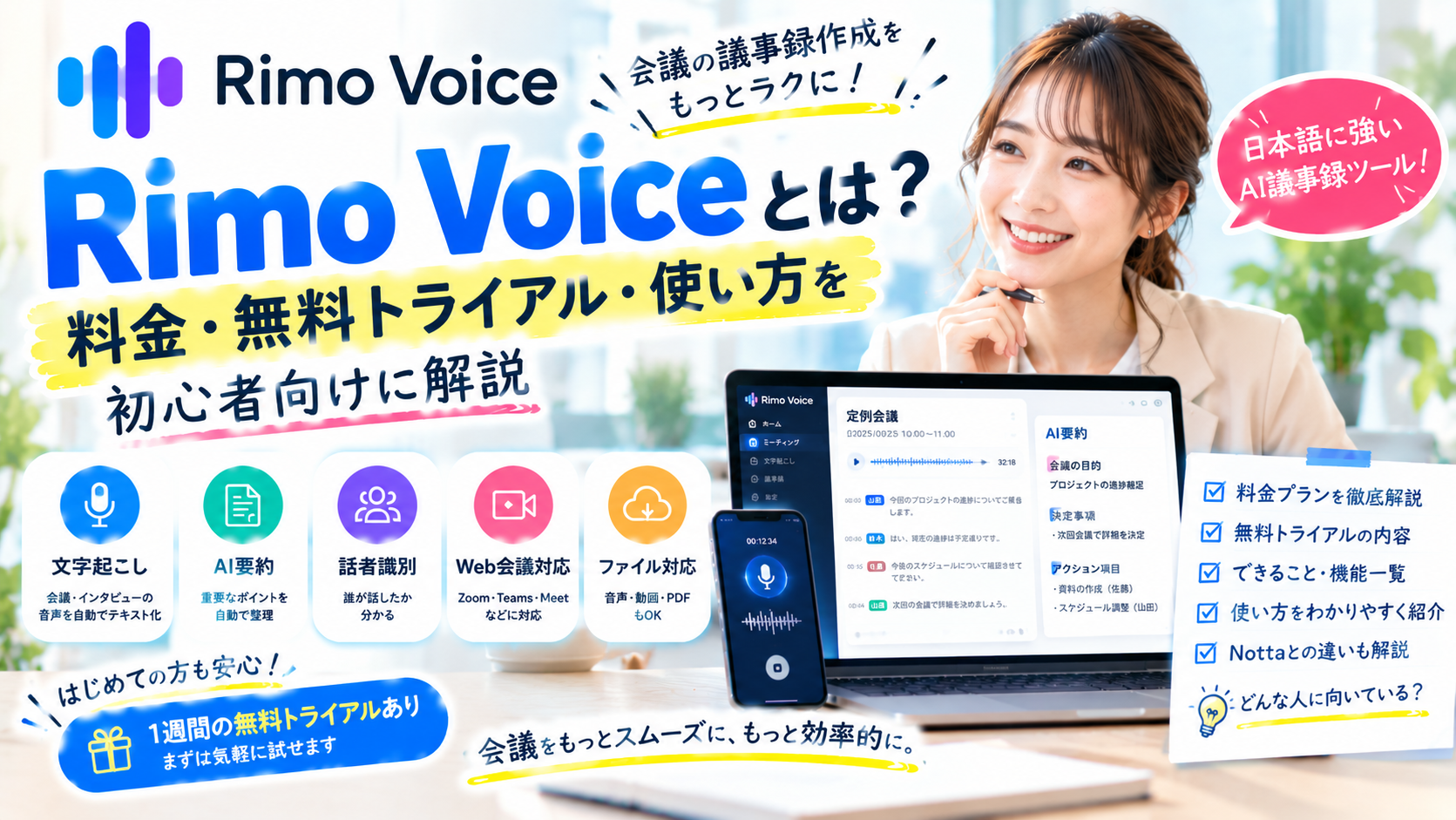
Rimo Voiceは、会議などの音声を文字起こしし、その内容をAIで要約して議事録作成を効率化できるサービスです。
特に日本語の会議やビジネスシーンでの利用を想定した機能が用意されています。公式サイトでは、日本語の文字起こしに加えて、話者の識別、AIによる要約、Web会議の録画などが紹介されています。
この記事では、Rimo Voiceについて初心者にも分かりやすく、
- Rimo Voiceとは何か
- 何ができるのか
- 料金はいくらなのか
- 無料で試せるのか
- 基本的な使い方
- Nottaとの違い
- どんな人に向いているのか
- 利用するときの注意点
を解説します。
Rimo Voiceとは?
Rimo Voiceは、会議やインタビューなどの音声をAIで文字起こしし、議事録作成などを効率化できるAIサービスです。
公式サイトでは、会議の音声を文字起こししたうえで、AIによる要約や議事録作成を行えるサービスとして紹介されています。
単純に音声を文字に変換するだけではなく、
音声 → 文字起こし → 要約 → 議事録作成
という流れを効率化できるのが特徴です。
そもそもAI議事録ツールにはどのような種類があるのかについては、こちらの記事でも詳しく紹介しています。
Rimo Voiceでできること
Rimo Voiceには、AI議事録を効率化するためのさまざまな機能があります。
代表的なものを見ていきましょう。
1.音声を自動で文字起こしできる
Rimo Voiceの基本機能が音声の文字起こしです。
会議やインタビューなどの音声を読み込ませることで、音声を文章に変換できます。
公式サイトでは、1時間の会議を約5分で文字にする例も紹介されています。
そのため、会議中に一言一句メモを取る必要がなくなり、参加者は会話そのものに集中しやすくなります。
2.AIで議事録を作成できる
文字起こししただけでは、文章量が多くなってしまいます。
そこで便利なのがAIによる要約機能です。
Rimo Voiceでは、文字起こし結果をもとにAIが要約を作成できます。
公式ヘルプでは、文字起こし結果から要約やキャプチャを自動生成できる機能が案内されています。
例えば、
会議の音声
↓
AIが文字起こし
↓
重要な内容を要約
↓
議事録として確認
という使い方ができます。
議事録作成にかかる時間を減らしたい人には便利な機能です。
3.誰が話したのかを分けられる
会議の文字起こしでは、
「この発言をしたのは誰?」
という問題が起こりがちです。
Rimo Voiceでは、AIが発言者を識別して発言を分離する機能が用意されています。
複数人で行う会議でも、後から内容を確認しやすくなります。
4.Web会議にも対応
Rimo Voiceでは、Zoom、Microsoft Teams、Google Meet、WebexなどのWeb会議に対応した議事録Bot機能が提供されています。
オンライン会議が多い会社では、会議の記録を自動化しやすくなります。
5.文字起こししたデータをダウンロードできる
Rimo Voiceでは、プランによって文字起こしや議事録をさまざまな形式でダウンロードできます。
公式ヘルプでは、
- TXT
- Word
- Excel
- CSV
- 音声ファイル
- 動画ファイル
- VTT
- SRT
などが案内されています。
そのため、文字起こししたデータを別の資料作成や編集作業に利用することもできます。
Rimo Voiceの料金
Rimo Voiceには複数の料金プランがあります。
2026年9月時点で公式サイトに掲載されている個人向けの主な料金は以下のとおりです。
| プラン | 月額料金(税込) | 主な特徴 |
|---|---|---|
| 文字起こしプラン | 1,650円 | 文字起こし中心 |
| プロプラン | 4,950円 | AI要約・議事録Botなど |
| チームプラン | 6,600円 | チーム利用向け |
| 法人プラン | 要問い合わせ | 大規模利用向け |
※料金や内容は変更される可能性があるため、申し込み前に公式サイトで最新情報を確認してください。
Rimo Voiceは無料で使える?
Rimo Voiceでは、プランによって無料で試せる仕組みが用意されています。
プロプランについては1週間の無料トライアルが案内されています。トライアル終了後に継続する場合は、プランを選択してクレジットカードを登録します。
また、公式サイトでは各プランについて「まずは無料ではじめる」という導線が用意されています。
初めてAI議事録を使う人は、いきなり長期契約するのではなく、まず実際の会議や音声で使い勝手を確認してみるとよいでしょう。
Rimo Voiceの使い方
基本的な使い方は、それほど難しくありません。
STEP1.Rimo Voiceに登録する
まずRimo Voiceの公式サイトからアカウントを作成します。
STEP2.音声ファイルをアップロードする
文字起こししたい音声ファイルをアップロードします。
公式ヘルプでは、ファイルを選択する方法だけでなく、ドラッグ&ドロップでアップロードする方法も案内されています。
STEP3.文字起こしする
アップロードした音声を解析すると、音声の内容が文字として表示されます。
Rimo Voiceでは、文字起こし後に文章を編集したり、話者設定を行ったりすることもできます。
STEP4.AIで要約する
プロプランなど対象プランでは、文字起こしした内容をAIで要約できます。
長時間の会議でも、重要なポイントを短時間で確認しやすくなります。
STEP5.議事録を編集・共有する
AIが作成した内容をそのまま使うのではなく、必要に応じて人間が確認・修正します。
その後、必要な形式で保存したり、関係者と共有したりします。
Rimo Voiceはどんな人に向いている?
Rimo Voiceは、特に次のような人に向いています。
会議が多い会社員
毎週のように会議がある人なら、議事録作成の負担を減らせる可能性があります。
会議の内容を正確に残したい人
会議中に手書きでメモを取るよりも、音声そのものを記録しておけば、後から内容を確認できます。
インタビューや取材をする人
Rimo Voiceは会議だけでなく、取材・執筆などの用途にも利用されています。
インタビューの音声を文字起こしして、その後の記事作成につなげるといった使い方もできます。
日本語の文字起こしを重視する人
Rimoは日本語対応を強みとして打ち出しており、日本語の会話や専門用語を含む文字起こしに対応しています。
Rimo VoiceとNottaの違いは?
AI議事録ツールを探していると、Rimo VoiceとNottaのどちらを使うか迷う人もいるでしょう。
どちらも音声の文字起こしやAIを活用した議事録作成に利用できますが、料金体系や機能構成などには違いがあります。
当サイトでは、Nottaについても詳しく解説しています。
👉 Nottaとは?料金・無料プラン・使い方を初心者向けに解説
また、4つのAI議事録ツールを比較した記事もあります。
どちらが自分に合っているかは、
- 月に何時間使うのか
- 日本語の文字起こしをどの程度重視するか
- Web会議で使うのか
- AI要約をどの程度使うのか
- 個人利用なのかチーム利用なのか
- 料金をどこまで許容できるか
などを比較して決めるとよいでしょう。
Rimo VoiceとChatGPTを組み合わせる方法
Rimo Voiceだけでなく、ChatGPTと組み合わせて使う方法もあります。
例えば、
Rimo Voice
→ 会議を録音
→ 文字起こし
→ 議事録作成
↓
ChatGPT
→ 文章を整理
→ 要点を抽出
→ タスクを整理
→ メールや報告書を作成
という流れです。
ChatGPTを使った議事録作成については、こちらの記事でも詳しく解説しています。
👉 ChatGPTで議事録を作る方法|会議メモを整理するプロンプトと使い方
また、ChatGPTにファイルを読み込ませて分析する方法もあります。
👉 ChatGPTでファイルを読み込む方法|PDF・Word・Excel・PowerPointを分析する方法
Rimo Voiceを使うときの注意点
便利なRimo Voiceですが、AIが作成した文字起こしや要約をそのまま信用するのはおすすめできません。
文字起こしを確認する
音声の状態や話し方によっては、誤認識が発生する可能性があります。
特に、
- 固有名詞
- 人名
- 商品名
- 専門用語
- 数字
- 金額
などは注意が必要です。
AIが作った議事録も確認する
AIによる要約は便利ですが、重要な会議では必ず人間が確認しましょう。
「AIがそう書いているから正しい」と考えるのではなく、元の音声や文字起こし結果と照らし合わせることが重要です。
AIへのデータ送信について確認する
Rimo VoiceのAI要約では、利用するAIモデルによって文字起こし内容が各AIプロバイダーのサーバーへ送信される場合があります。公式ヘルプでも、この点について説明されています。
会社の機密情報や個人情報などを扱う場合は、自社のルールやRimo Voiceの最新のデータ取り扱い方針を確認してから利用しましょう。
Rimo Voiceを使う前に確認したいポイント
初めて利用するなら、次の5つを確認しておくと失敗しにくくなります。
① 月にどれくらい使うか
会議が少ない人と毎日会議をする人では、適したプランが変わります。
② 文字起こしだけでいいか
文字起こしだけなら、文字起こしプランも選択肢になります。
③ AI要約も使いたいか
AIによる議事録作成まで行いたい場合は、対象プランを確認しましょう。
④ 個人利用かチーム利用か
複数人で利用する場合は、チーム向け機能も確認しておきましょう。
⑤ 無料トライアルで試す
実際の自分の会議や音声で試してみると、文字起こしの精度や使いやすさを確認できます。
Rimo Voiceはこんな人におすすめ
ここまでの内容をまとめると、Rimo Voiceは次のような人に向いています。
- 会議が多い
- 議事録作成に時間がかかっている
- 日本語の文字起こしを重視したい
- インタビューや取材の文字起こしをしたい
- Web会議を自動で記録したい
- AIで会議内容を要約したい
- まず無料トライアルで試してみたい
一方で、たまに短い音声を文字起こしするだけなら、毎月の料金が発生するサービスを契約する必要がないケースもあります。
自分が毎月どれくらい使うのかを考えてから選ぶことが大切です。
まとめ|Rimo Voiceで議事録作成を効率化しよう
Rimo Voiceは、音声の文字起こしからAIによる要約、議事録作成までを効率化できるAIサービスです。
特に、
会議 → 文字起こし → 要約 → 議事録
という作業を効率化したい人に向いています。
料金は個人向けでは文字起こしプランが月額1,650円、プロプランが月額4,950円などとなっており、プロプランではAI要約や議事録Botなどの機能を利用できます。
また、プロプランには1週間の無料トライアルも用意されています。
AI議事録ツールを初めて使うなら、まず無料トライアルで実際の会議を試し、自分の仕事に合うか確認してみるとよいでしょう。
そして、Rimo Voiceだけでなく複数のAI議事録ツールを比較したい場合は、こちらの記事も参考にしてください。


コメント